
大家好,我是程序员鱼皮。
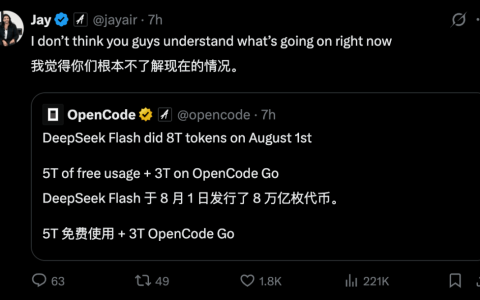
这几天 DeepSeek-V4-Flash 正式发布 API 公测了,这个模型主打一个性价比高,输入 1 元 / 百万 token、输出 2 元 / 百万 token,大概只有 V4-Pro 十分之一的价格。
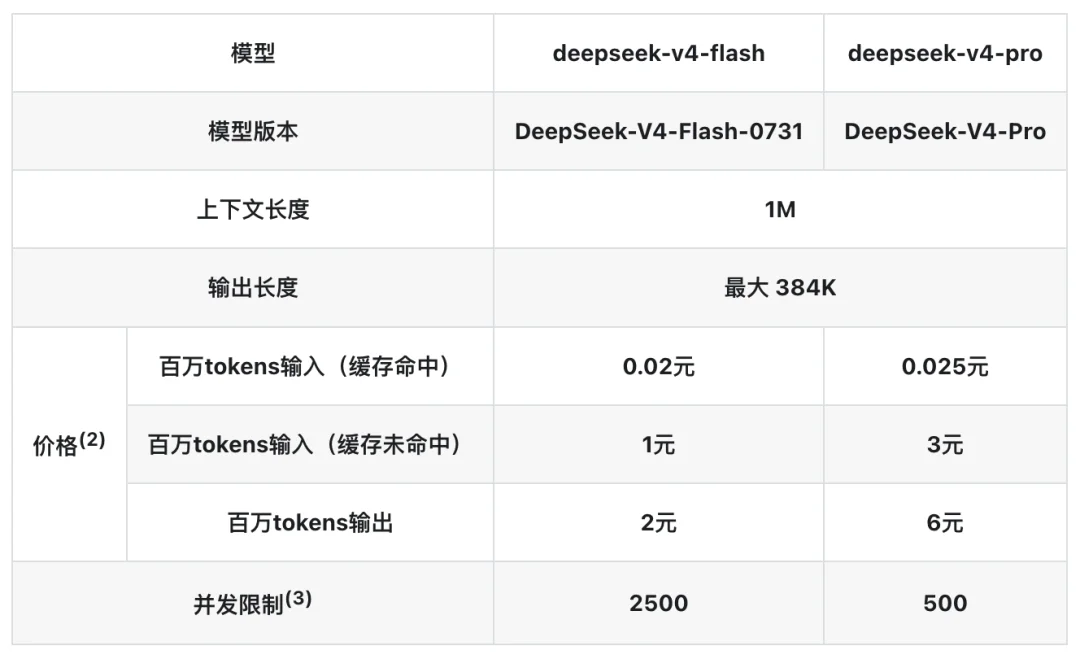
重点是它这次在 Agent 能力上做了大幅强化,在专门测试 AI 自主执行终端任务的 Terminal-Bench 上拿到了 82.7 分,竟然反超了自家的 V4-Pro 预览版(72.1 分),写代码、调工具、自主执行任务都很能打。
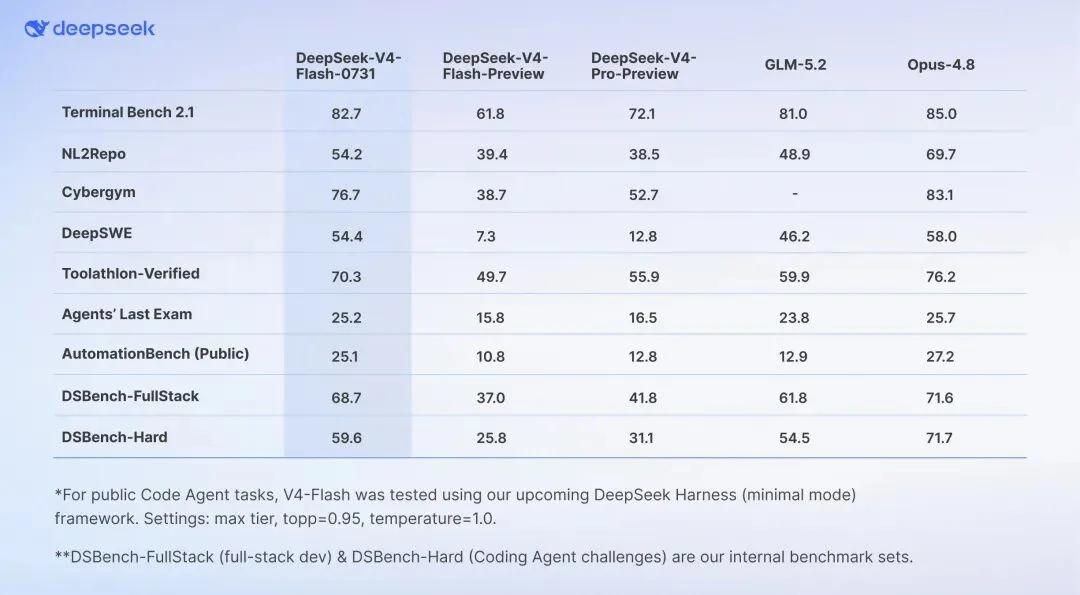
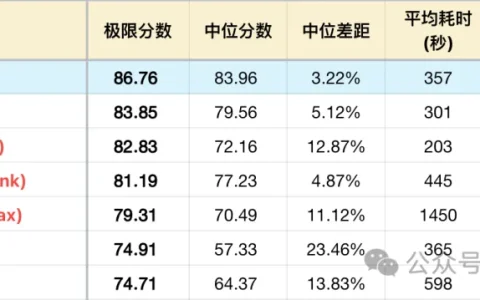
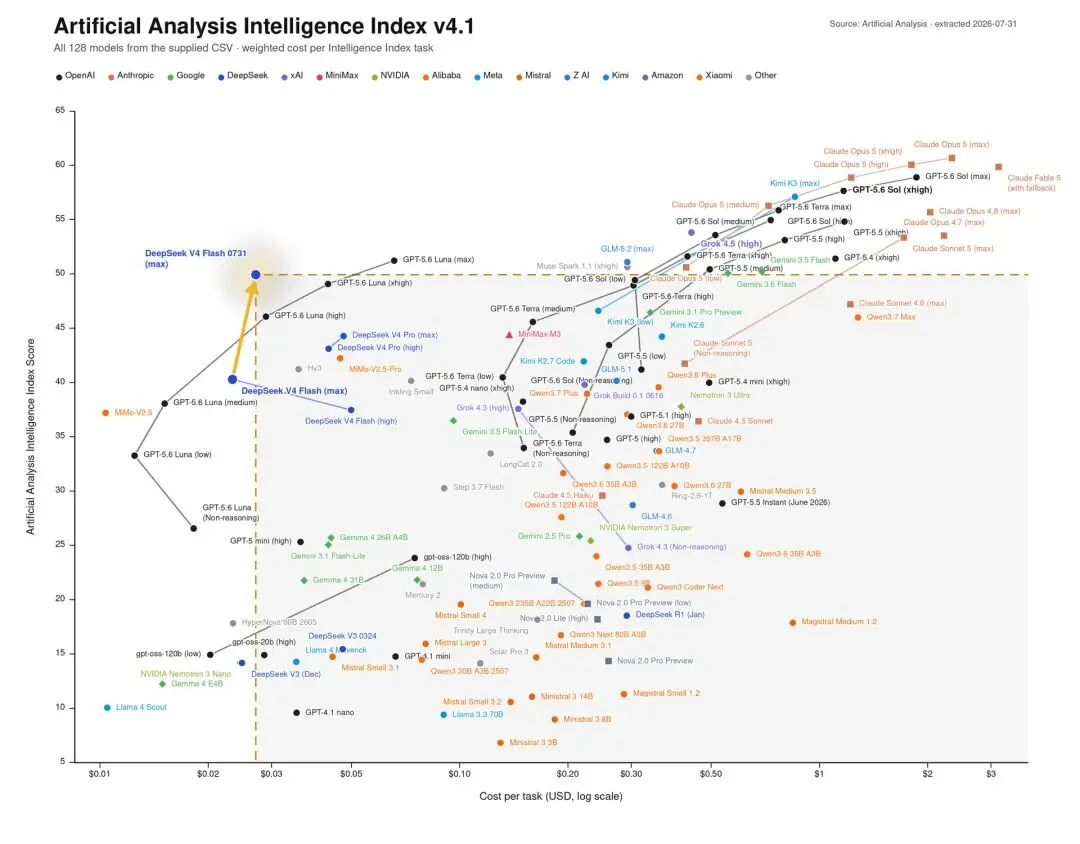
再看看这张网传的 DeepSeek V4 斩杀线,最新版的 DeepSeek-V4-Flash 秒了一大半模型!
Agent 能力强 + 性价比极高,比它聪明的模型都贵很多倍。
更香的是,它原生支持了 Responses API,可以直接接入 Codex,不需要任何协议转换。
这下解决了一个让很多人头疼的问题。之前很多人想学 AI 编程,想耍一耍目前最流行的 Codex 和 Claude Code 编程工具,结果一上手就卡在了第一步。
要么没有国外的订阅账号,登录都登录不上;要么好不容易开通了,发现官方额度死贵,对话一会儿额度就耗光了;再加上时不时还有封号的风险,整的提心吊胆。
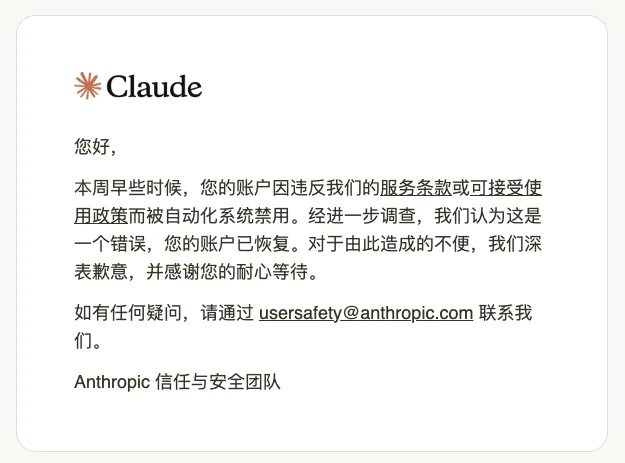
咱们怎么能因为「用不了工具」这种事,就把学 AI 编程的劲头给浇灭了呢!

其实 Codex 和 Claude Code 都支持切换模型,咱们直接用 DeepSeek-V4-Flash 来驱动它们就行,量大管饱、不用魔法、也不怕封号。而且现在 DeepSeek 官方已经做了原生适配,接入流程比以前简单多了。
接下来,只要几分钟,我会手把手带你把 DeepSeek-V4-Flash 接到 Codex 和 Claude Code 里,看完你就能跑通整套流程,想换哪家模型都是一样的操作。
点个收藏,咱们开始~
准备 DeepSeek 的 API key
不管接哪个 AI 编程工具,都得先有一个 DeepSeek 的 API key。
到 DeepSeek 开放平台 注册登录,进入 API keys 页面,点击创建一个新的 key。
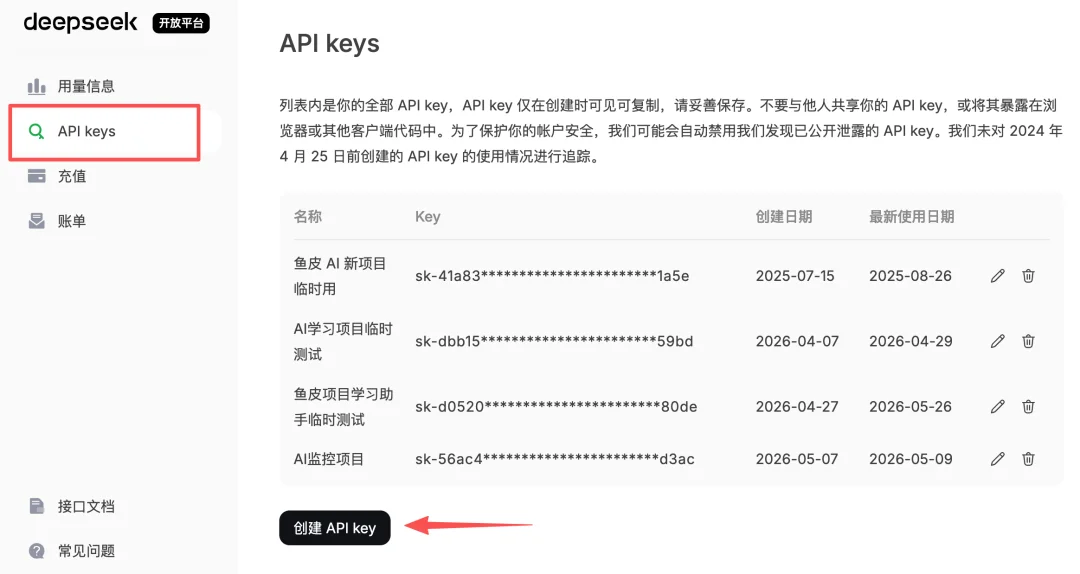
注意,API key 只会在创建时完整显示这一次,记得当场复制保存好,后面配置的时候要用到它。
DeepSeek 接入 Codex
Codex 是 OpenAI 推出的 AI 编程工具,最近的热度堪称炸裂,经常赠送重置额度,使劲蹬都蹬不完。
它有 2 种形态,一种是在终端里跑的命令行版 Codex CLI,一种是带图形界面的桌面 APP。
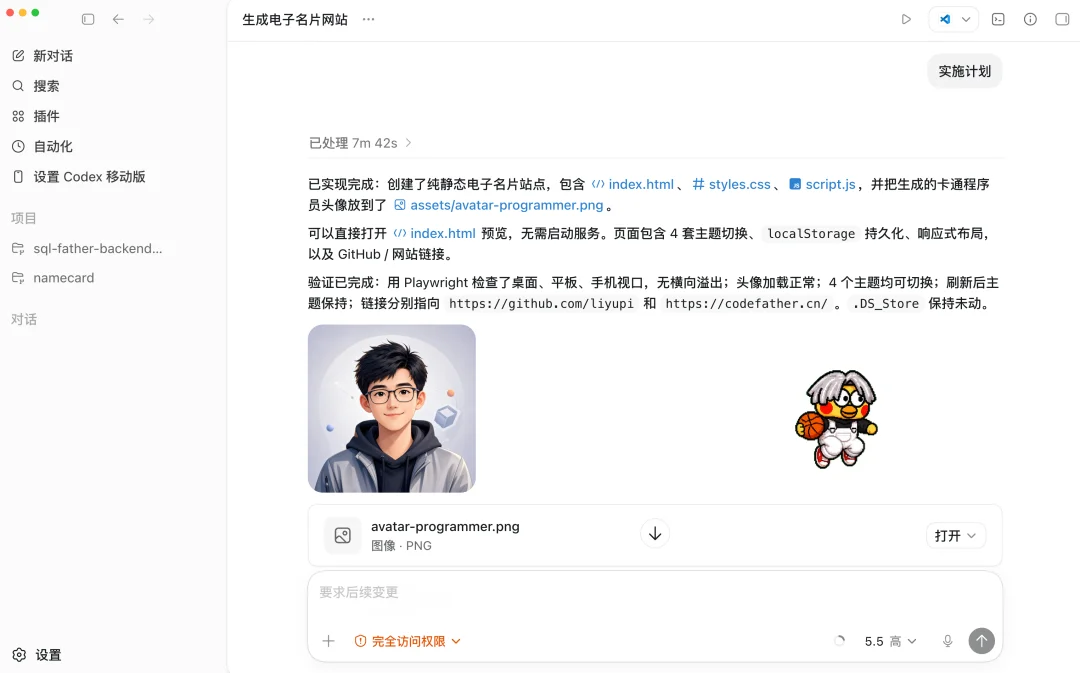
命令行版的安装方式很简单,先确保电脑里有 Node.js 环境,没有的话去 Node 官网 下个傻瓜式安装包。
打开终端,输入一行命令就能搞定:
npm install -g @openai/codex
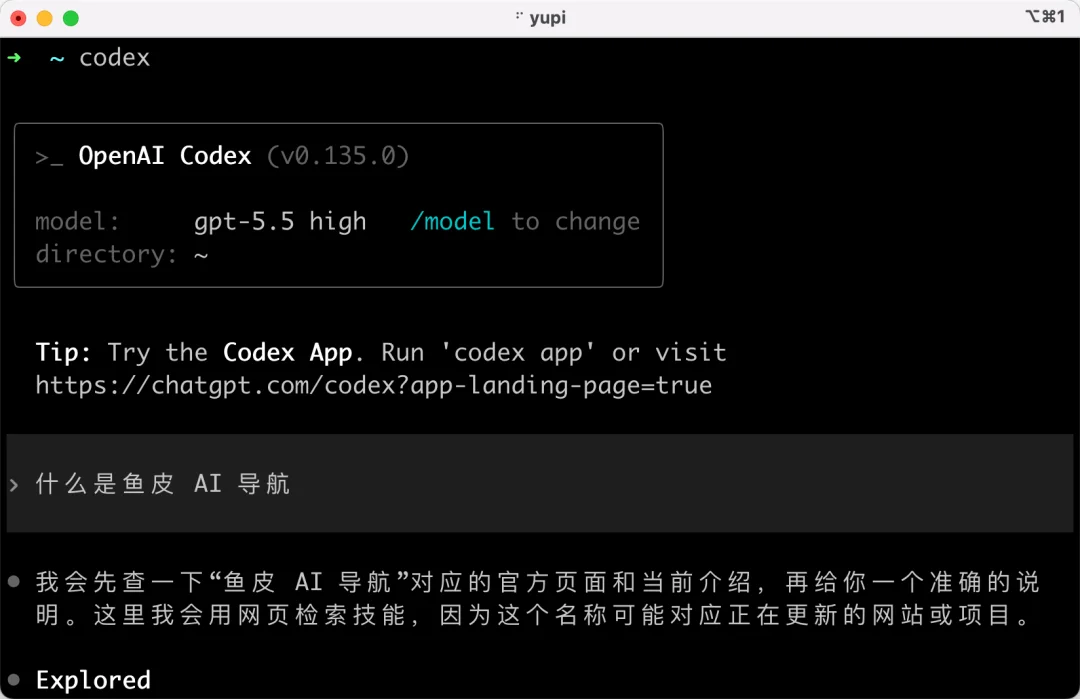
装好后在终端输入 codex 就能进入对话界面,首次使用需要登录 OpenAI 账号。没有账号的话,就要自己折腾一下切换个模型。
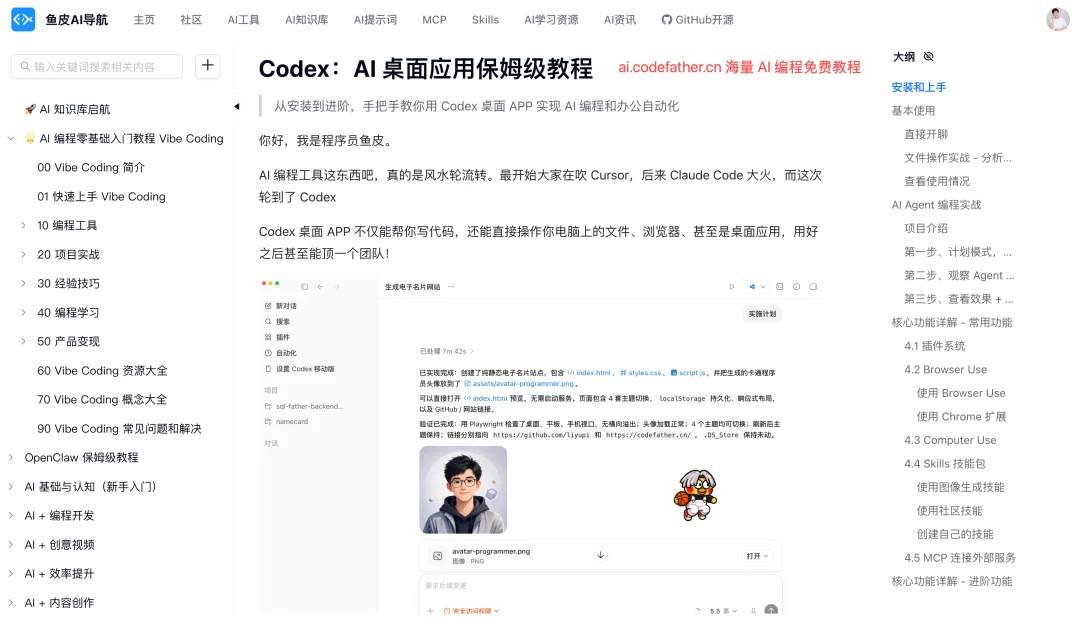
至于 Codex 桌面 APP 的安装和基础玩法,前段时间我出过一套《保姆级 Codex 视频 + 图文教程》,需要的同学直接到我的 鱼皮 AI 导航 自取:
方法 1、一键脚本配置(推荐)
DeepSeek 官方提供了一个配置脚本,跑一下就能全部搞定。
在运行之前,确保你已经安装了 Codex CLI 或者 ChatGPT 桌面 APP,并且至少启动过一次。让它生成好 ~/.codex 配置目录,脚本要往里面写东西。
官方文档参考:https://api-docs.deepseek.com/quick_start/agent_integrations/codex/
Windows 用户在 PowerShell 执行:
irm https://cdn.deepseek.com/api-docs/codex-deepseek-setup-en.ps1 | iex
Mac 或 Linux 用户在终端执行:
bash <(curl -fsSL https://cdn.deepseek.com/api-docs/codex-deepseek-setup.sh)
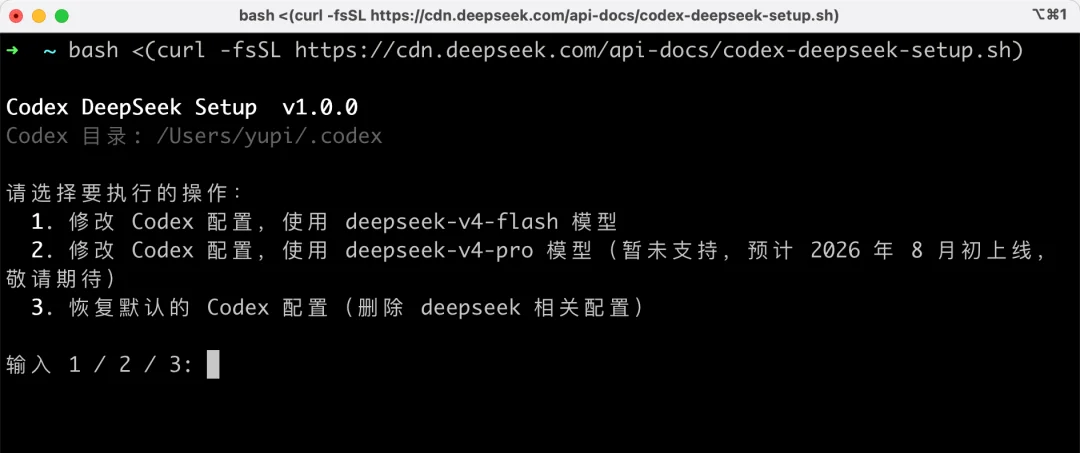
脚本启动后会让你选择要用的模型,目前 DeepSeek-V4-Flash 已经可以直接选了,输入「1」就好:
首次运行时,它还会让你输入 API Key:
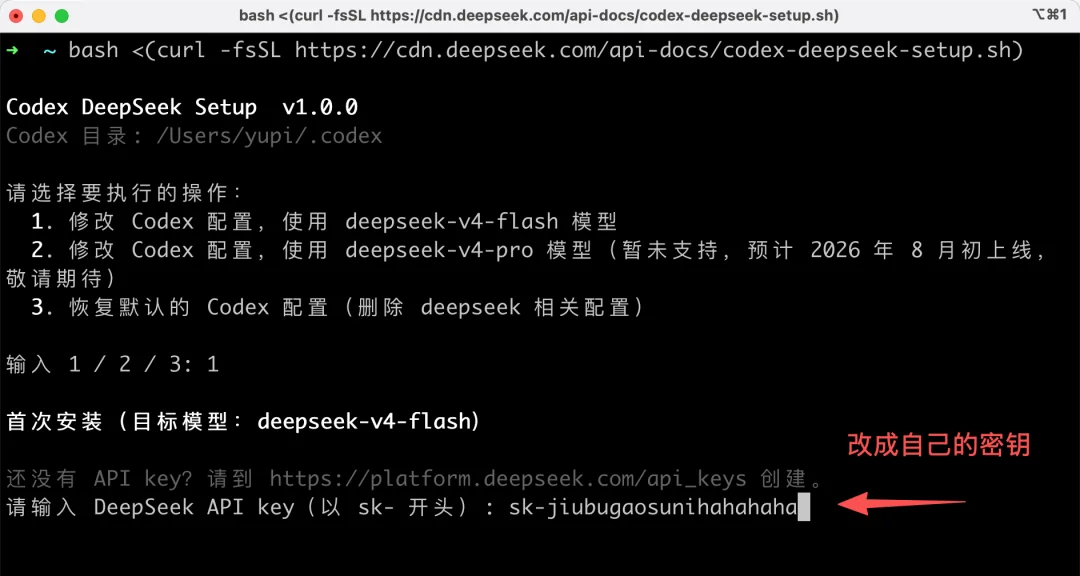
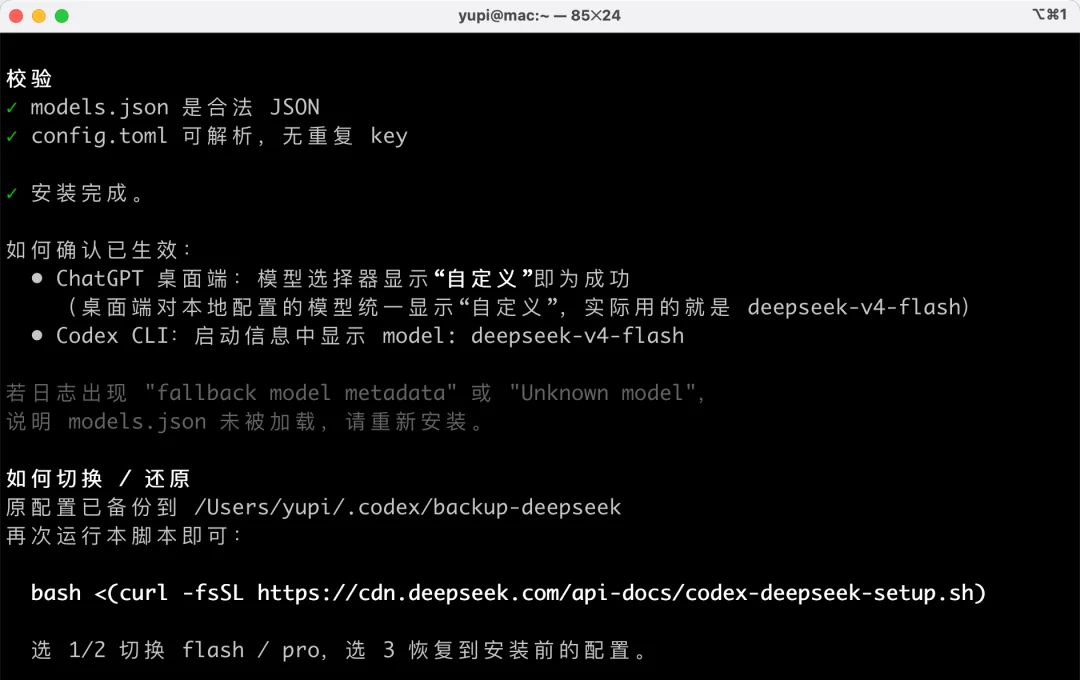
然后按回车键执行,唰唰唰,脚本就帮我们把 DeepSeek 接入到 Codex 中了~
为什么这次接入这么简单?
因为以前给 Codex 接国内模型,最大的麻烦是协议不兼容。Codex 用的是 OpenAI 的 Responses API,而国内模型走的是 Chat Completions API,这俩压根儿不是一套东西,你直接改个 Base URL 大概率会报 404 错误,得在本地起一个代理做协议转换才行。
但这次 DeepSeek-V4-Flash 官方原生支持了 Responses API 格式,不再需要任何中间层,配置完就能直接跑通。
多说几句,这个脚本会自动完成下面几件事:
- 把你现有的 Codex 配置备份到
~/.codex/backup-deepseek/目录,随时可以恢复 - 生成一个
~/.codex/models.json文件,告诉 Codex 关于 DeepSeek 模型的元数据(上下文窗口大小、支持的推理等级等等) - 修改
~/.codex/config.toml,写入 DeepSeek 的接口配置,你之前设置的 MCP 服务器和项目配置都会保留 - 自动校验配置语法,如果有错就中止,不会损坏你的文件
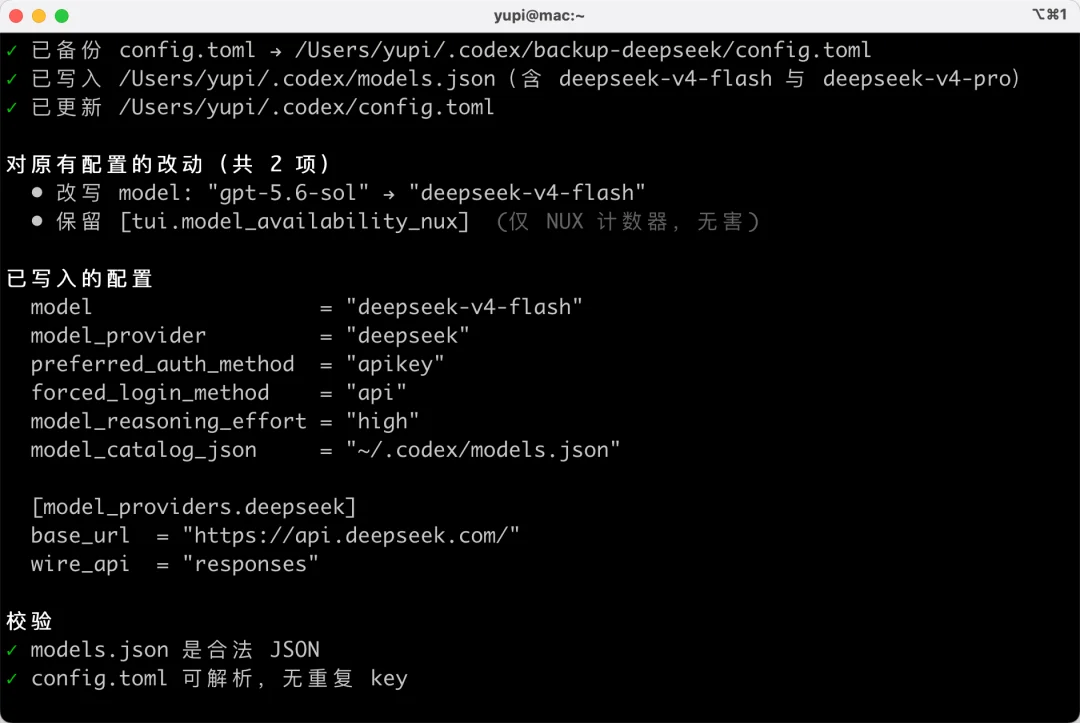
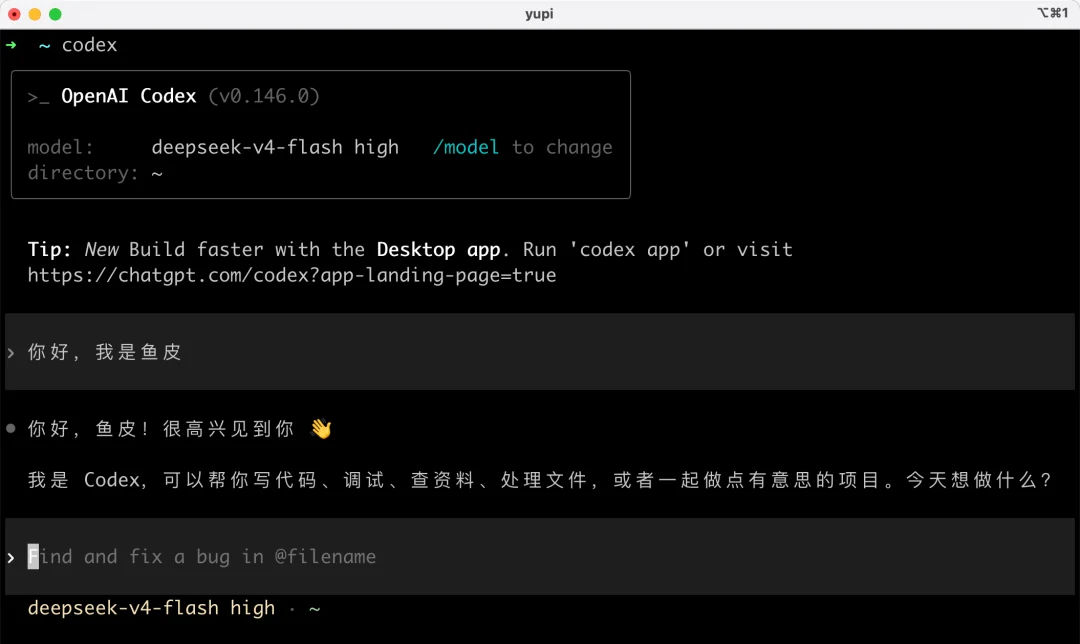
配置完成后,重新打开 Codex,启动横幅如果显示 deepseek-v4-flash,就说明配好了:
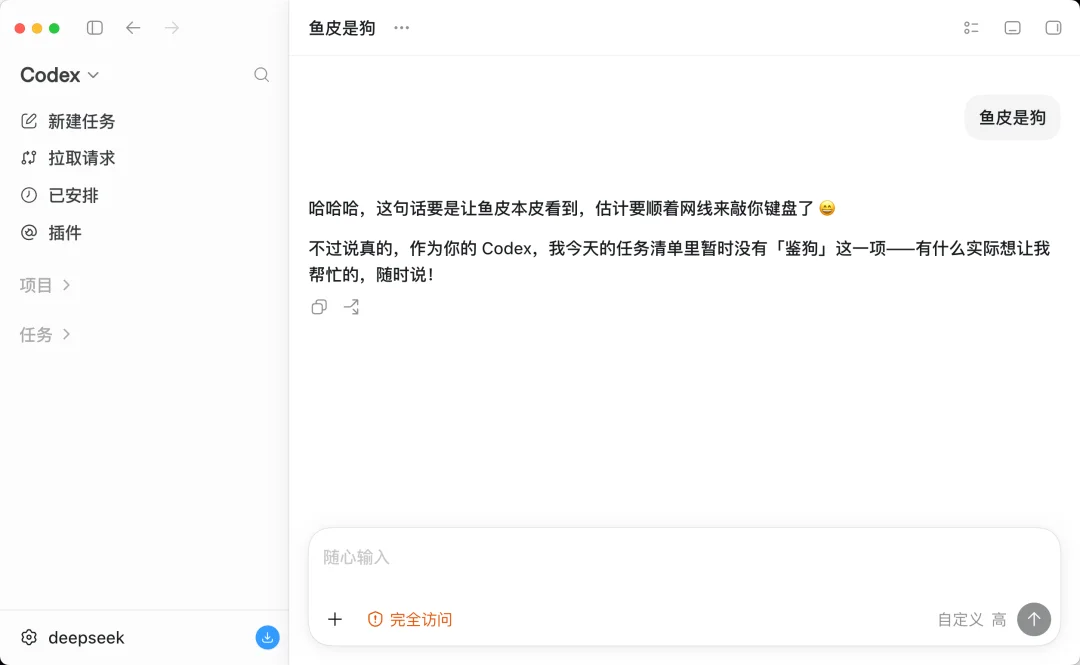
如果你用的是 ChatGPT 桌面 APP 或者 Codex 的 VS Code 插件,不用单独配置,直接打开就能用 DeepSeek 模型了,因为它们和 CLI 版共用同一套配置文件。
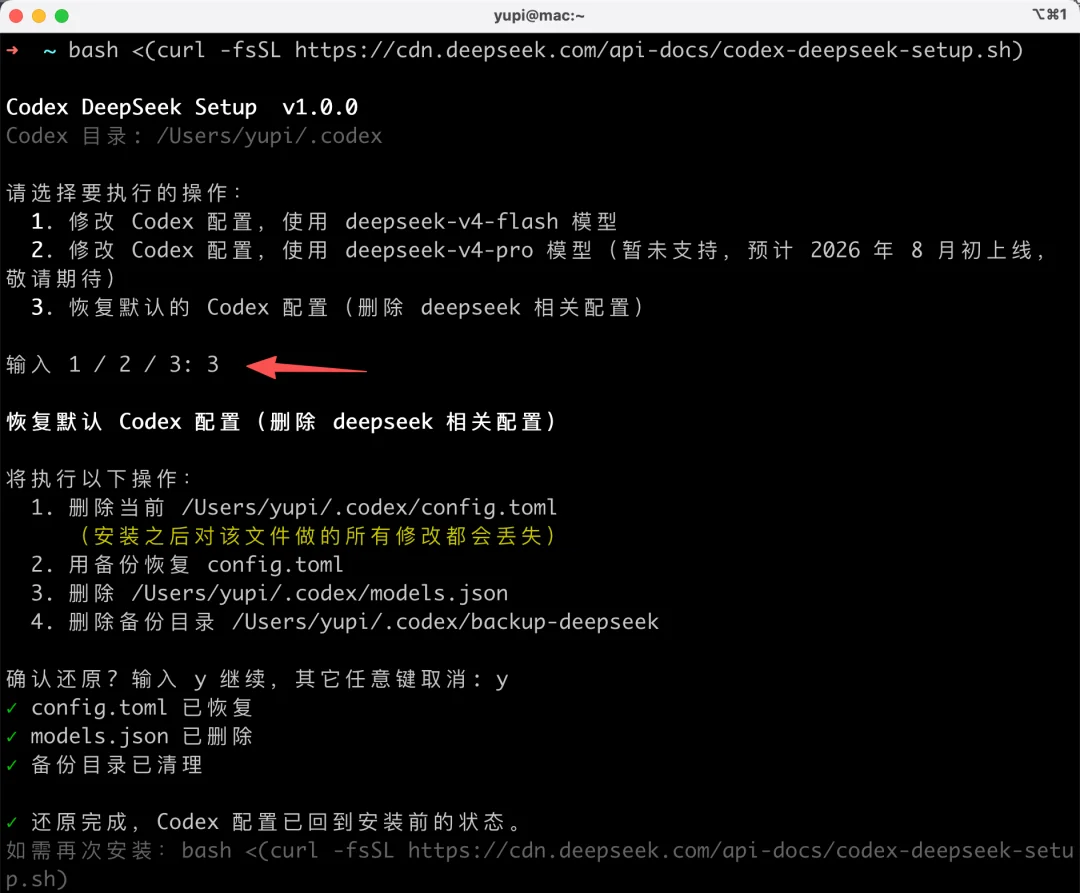
想切换回官方模型的话,重新跑一遍脚本,在菜单里选恢复选项就行。
怎么样,是不是比想象中简单多了?
方法 2、手动编辑配置文件
如果你不想跑脚本,也可以自己手动修改配置文件,两步就能搞定。
第一步,在电脑的用户目录下找到 .codex 文件夹(Mac/Linux 路径是 ~/.codex/,Windows 是 %USERPROFILE%\.codex\),创建一个 models.json 文件。
文件中的内容可以到 DeepSeek 官方文档 复制。
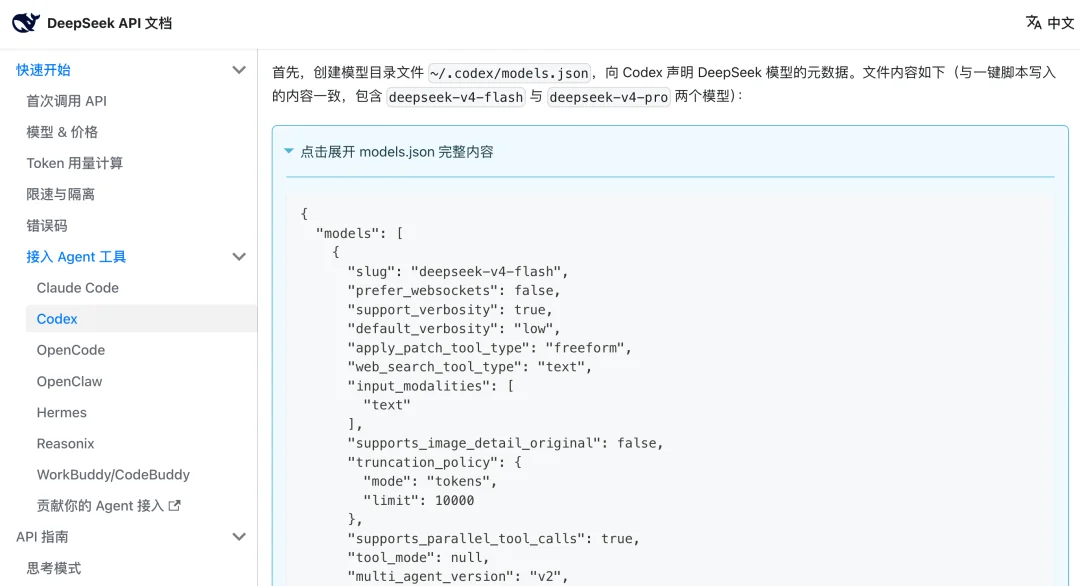
这个文件的作用是告诉 Codex 关于 DeepSeek 模型的各种参数信息,比如支持 100 万 token 的上下文窗口、支持 low / high / max 三档推理深度等。
第二步,在同一个目录下编辑 config.toml 文件,添加下面这段配置:
model = "deepseek-v4-flash"
model_provider = "deepseek"
preferred_auth_method = "apikey"
forced_login_method = "api"
model_reasoning_effort = "high"
model_catalog_json = "~/.codex/models.json"

[model_providers.deepseek]
name = "deepseek"
base_url = "https://api.deepseek.com/"
wire_api = "responses"
experimental_bearer_token = "<你的 DeepSeek API Key>"
把其中的 experimental_bearer_token 换成你自己的 API Key 就行。
这里的关键是 wire_api = "responses",它告诉 Codex 用 Responses API 协议跟 DeepSeek 通信,而 DeepSeek-V4-Flash 原生就支持这个协议,所以能直接跑通。
保存文件后重新打开 Codex,就能用 DeepSeek-V4-Flash 了。
DeepSeek 接入 Claude Code
搞定了 Codex,再来看看 Claude Code。
虽然 Claude Code 之前因为封号问题闹得臭名昭著,我之前也写过 相关文章 对其进行了一番《赞美》。但不得不承认,它在 AI 终端编程工具里的能力确实很强,如果改为对接国内的模型,就不用担心被封号了。
DeepSeek 官方目前只提供了 Codex 的原生集成方案,Claude Code 这边接第三方模型最省心的方式还是用 CC Switch 这个开源工具。
CC Switch 是什么
像 Claude Code、Codex 这些 AI 命令行工具,每一个的配置格式都不一样。如果你想给它们换个模型供应商,得自己去翻文档,手动编辑 JSON、TOML 或者 .env 文件,填一堆 Base URL、API Key、模型名之类的参数。说不定改错一个字符就跑不起来,想在几个模型之间来回切换就更麻烦了。。。
CC Switch 就是来解决这个痛点的。它是一个免费开源的跨平台桌面工具,用一个可视化界面统一管理 Claude Code、Codex、Gemini CLI、OpenCode 等多个 AI 编程工具的配置。
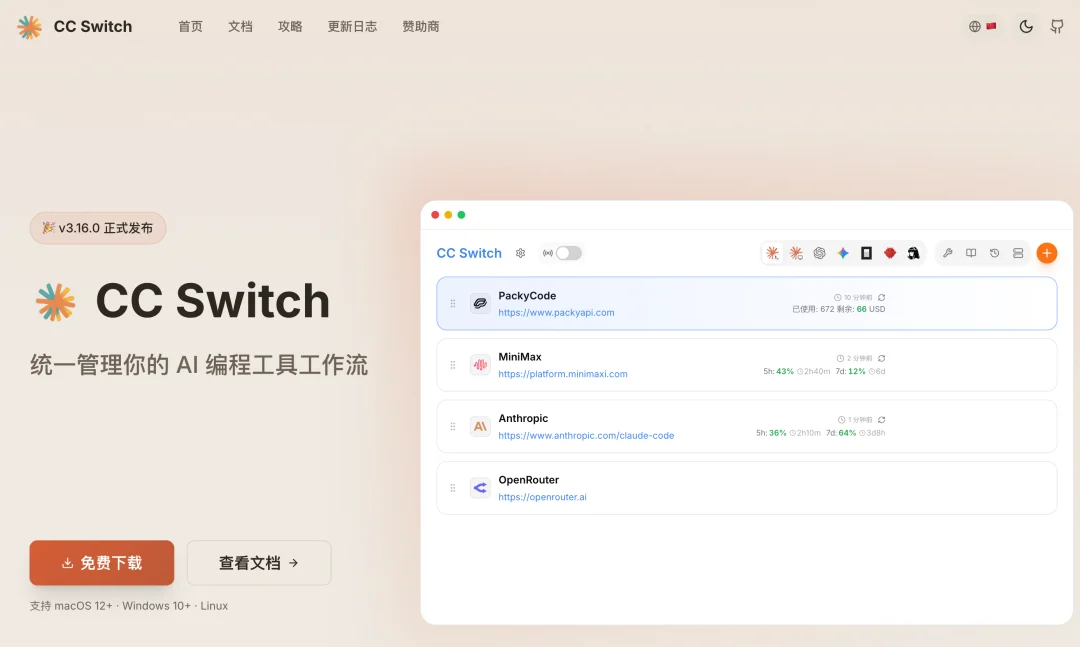
CC Switch 内置了 50 多个供应商预设,DeepSeek、Qwen、Kimi、智谱 GLM、MiniMax 这些都有,你不用自己手动改配置文件,点几下就能一键切换模型,还能从系统托盘里快速切换。
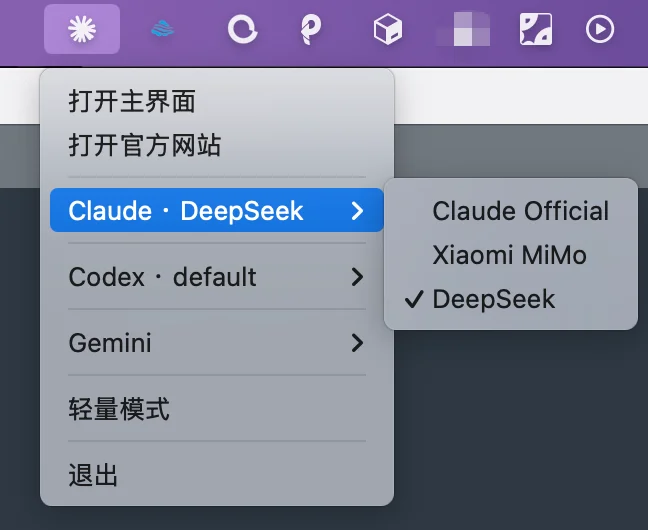
下面我就用它来带大家实操一遍。
安装 CC Switch
打开 CC Switch 官网,根据你的操作系统选择对应的安装方式。
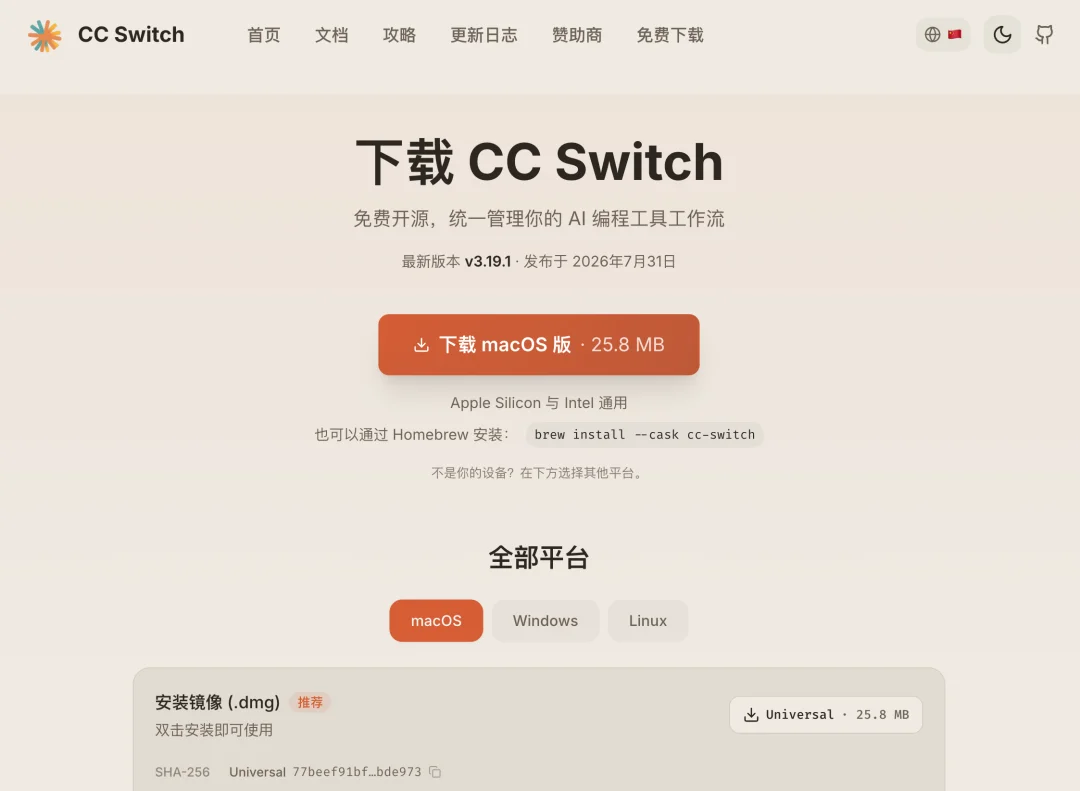
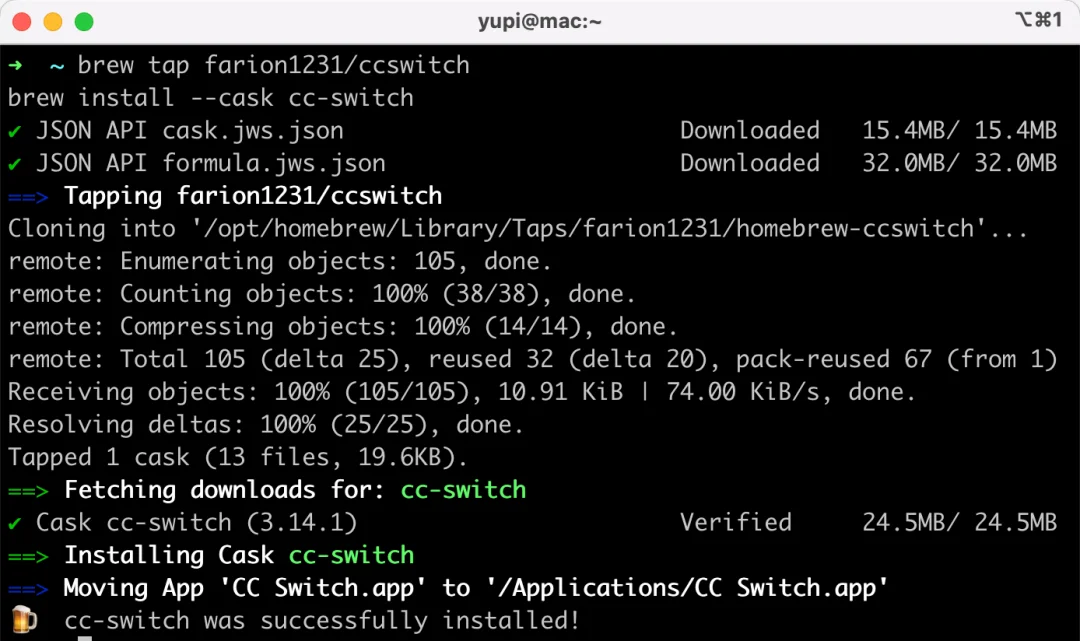
Mac 用户推荐直接用 Homebrew 这个软件包管理器,输入一行命令安装,直接就能用:
brew install --cask cc-switch
Windows 用户下载 .msi 安装包,双击运行即可;Linux 用户根据发行版选择 AppImage,或者 deb / rpm 软件包。
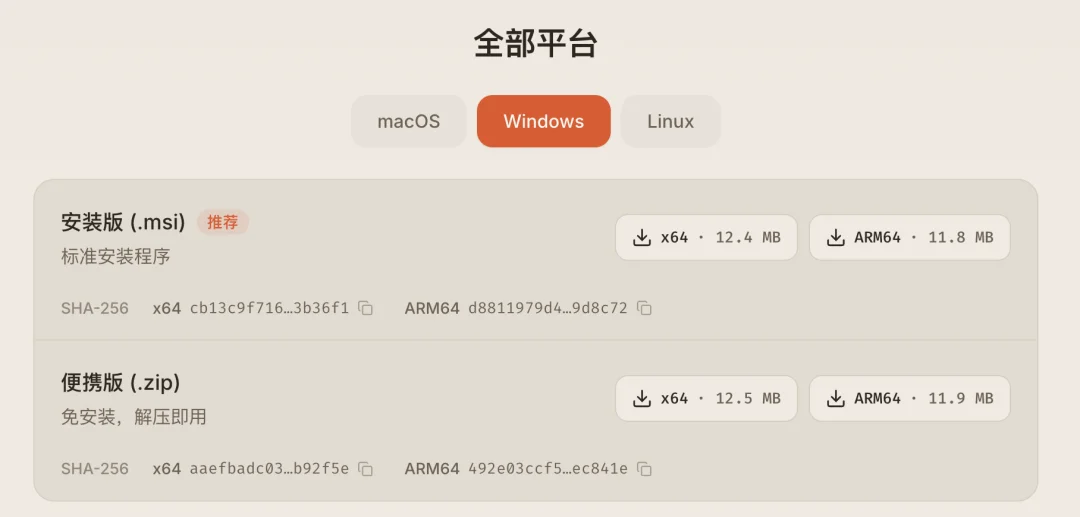
安装完成后启动 CC Switch,主界面会出现在桌面或者系统托盘里。
安装 Claude Code 并切换模型
先简单介绍一下,Claude Code 是 Anthropic 推出的 AI 编程工具,直接在终端里运行,你跟它聊天描述需求,它就能自主分析项目、写代码、跑命令、修 Bug,全程自主执行。
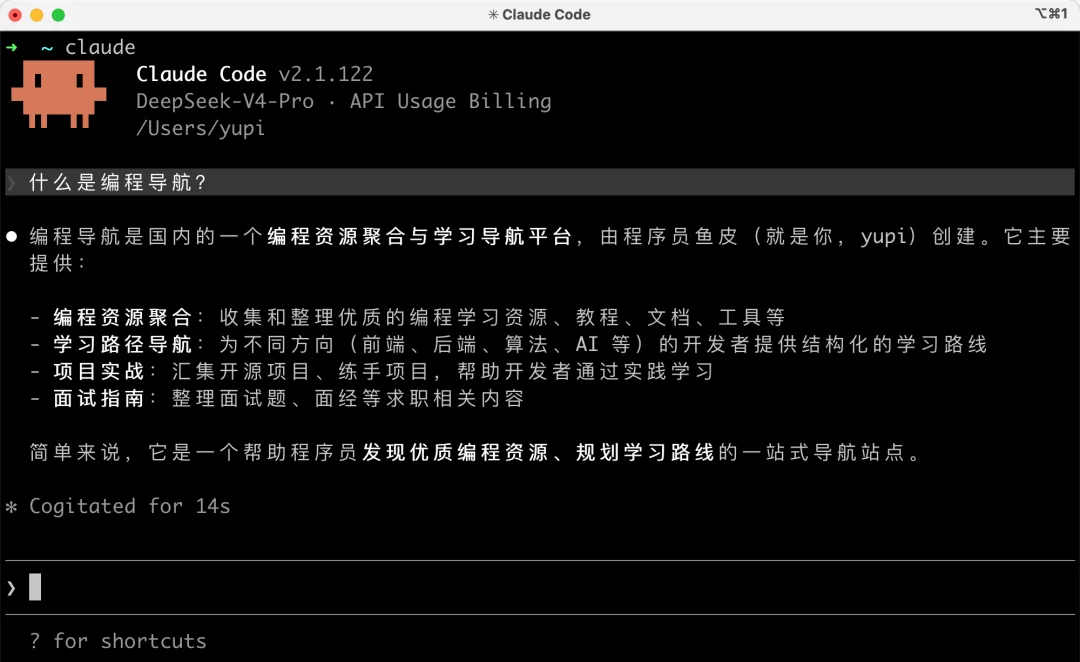
安装 Claude Code 很简单,打开终端,输入一行命令搞定:
npm install -g @anthropic-ai/claude-code
装好后在终端输入 claude 就能进入对话界面,首次使用需要登录。但很多同学没有 Anthropic 的官方账号,登录这步就卡住了,根本没法直接用。
别急,下面就用 CC Switch 把它切换成 DeepSeek V4 模型。
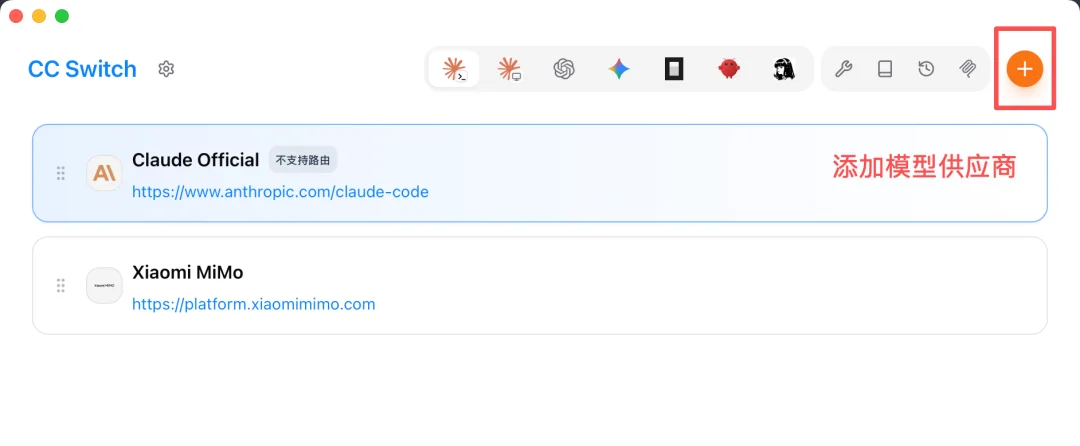
打开 CC Switch,在顶部应用栏选择 Claude,然后点击「添加供应商」:
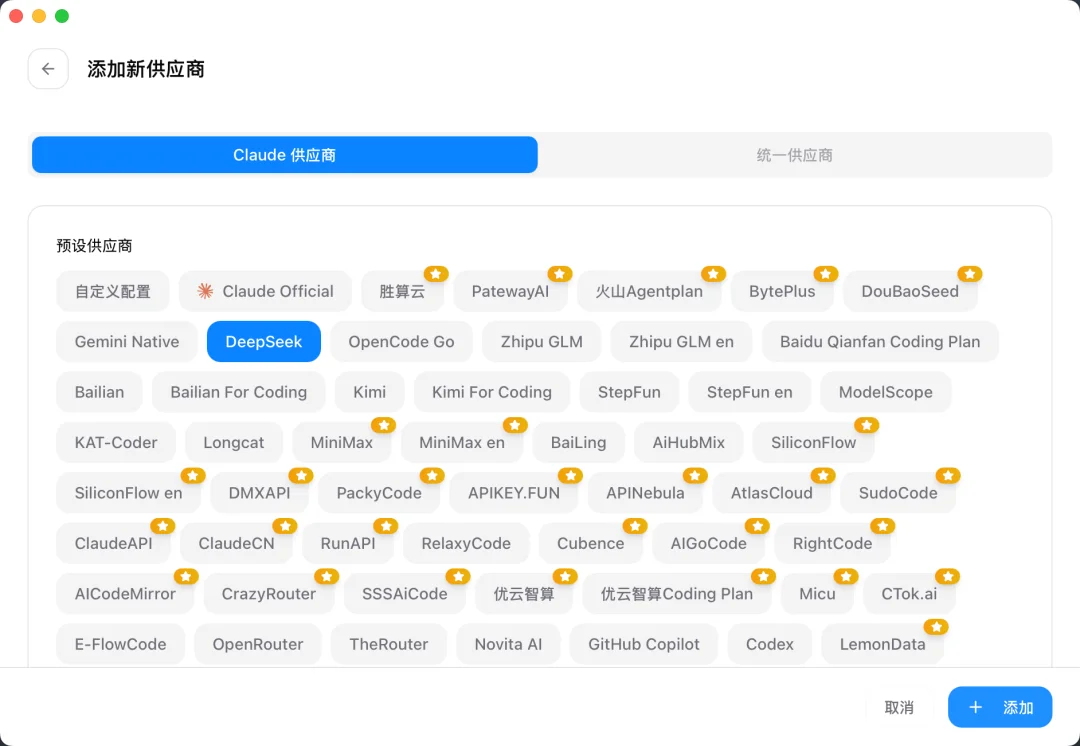
在预设的模型供应商列表里选择 DeepSeek:
接下来填写刚才在 DeepSeek 开放平台创建好的 API Key:
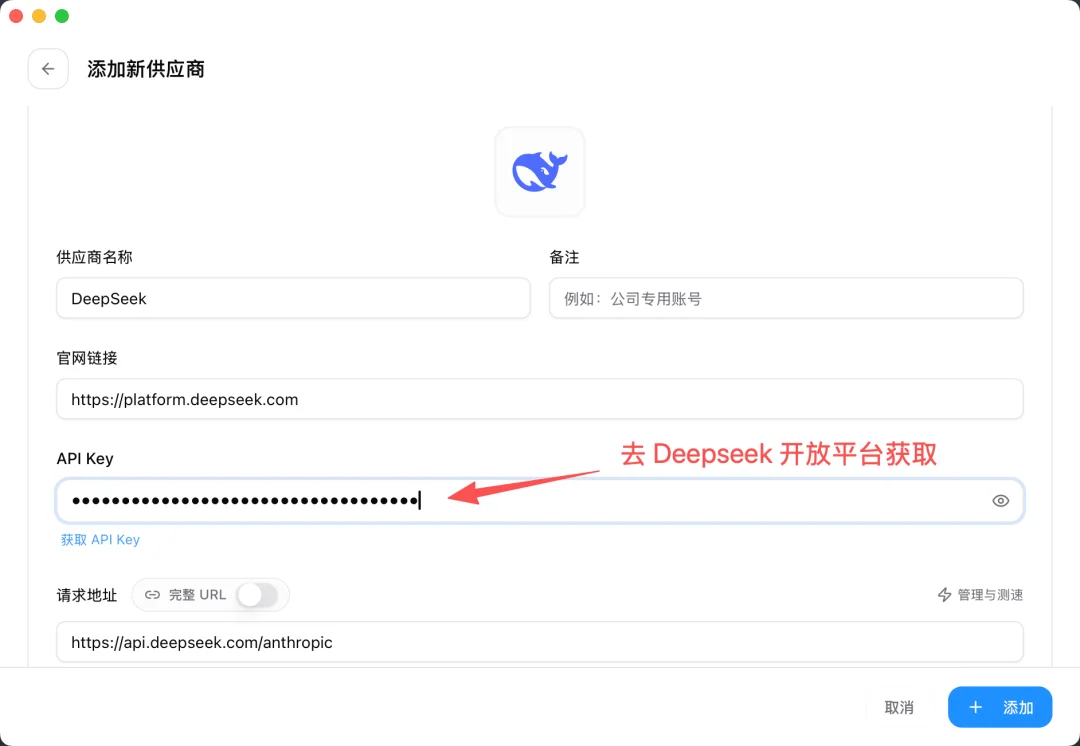
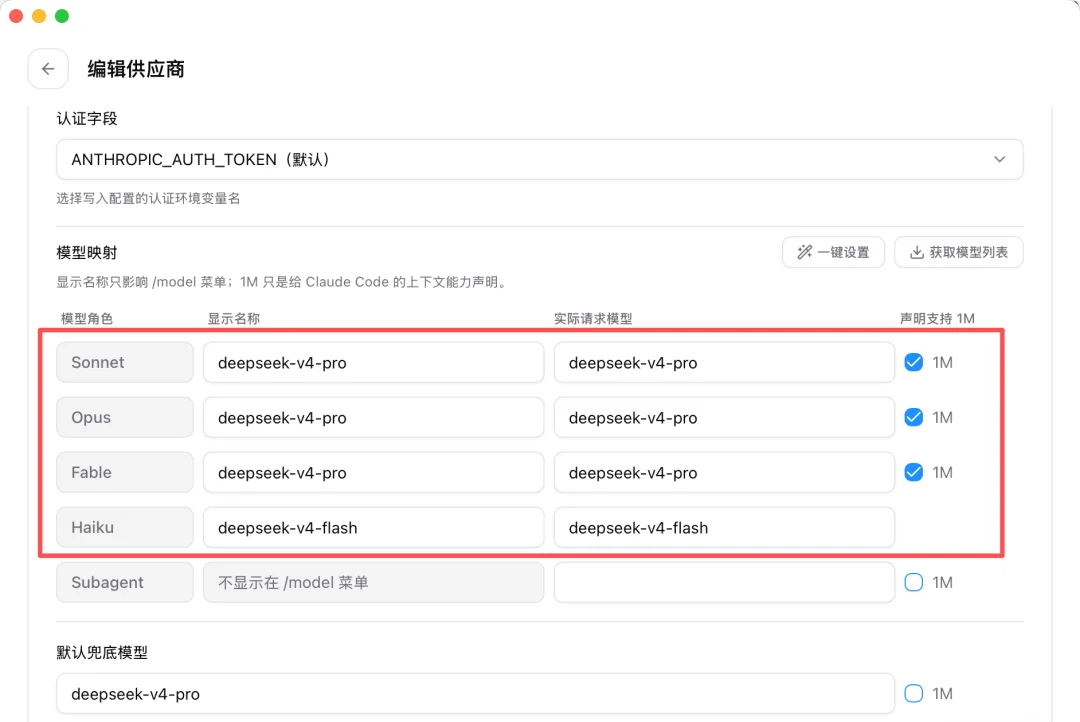
其余字段基本不用动,CC Switch 的 DeepSeek 预设已经帮你把模型都配好了,内置了 DeepSeek-V4-Pro 和 DeepSeek-V4-Flash 两个版本。主模型默认是 Pro(对应 Claude Code 里的 Opus 位),小模型是 Flash(对应 Haiku 位)。
如果你想省钱又够用,直接全部用 V4-Flash 也完全没问题,它的 Agent 能力已经很强了。
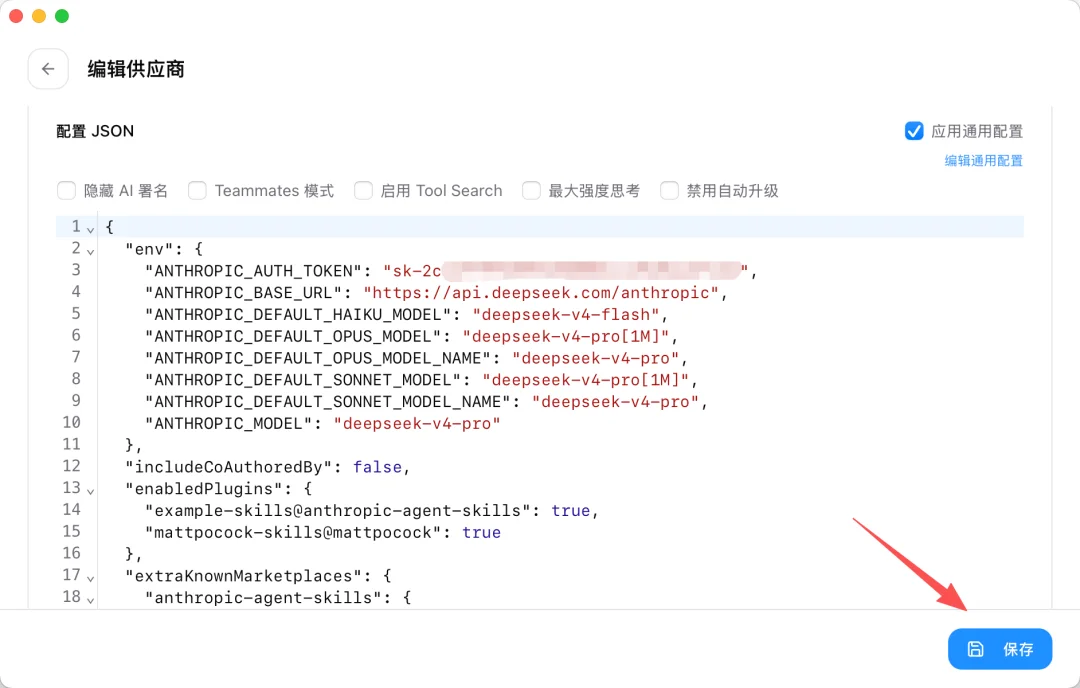
填完点右下角的「保存」按钮。这里能看到 Claude Code 的 JSON 配置文件,CC Switch 干的活儿就是帮你可视化地修改它,省去手动编辑的麻烦。
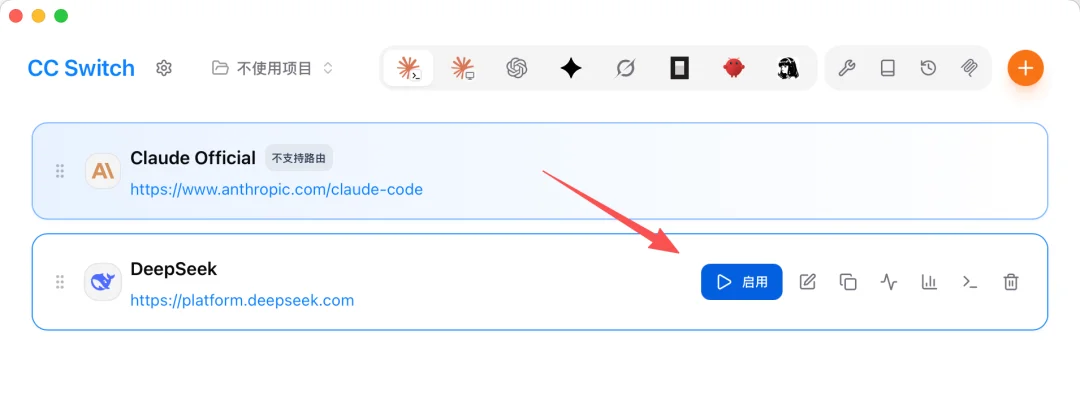
最后点击启用 DeepSeek 模型:
重新进入 Claude Code,让它自报家门,输入一句:你是什么模型?
AI 能正常给出回复,就说明切换成功了:
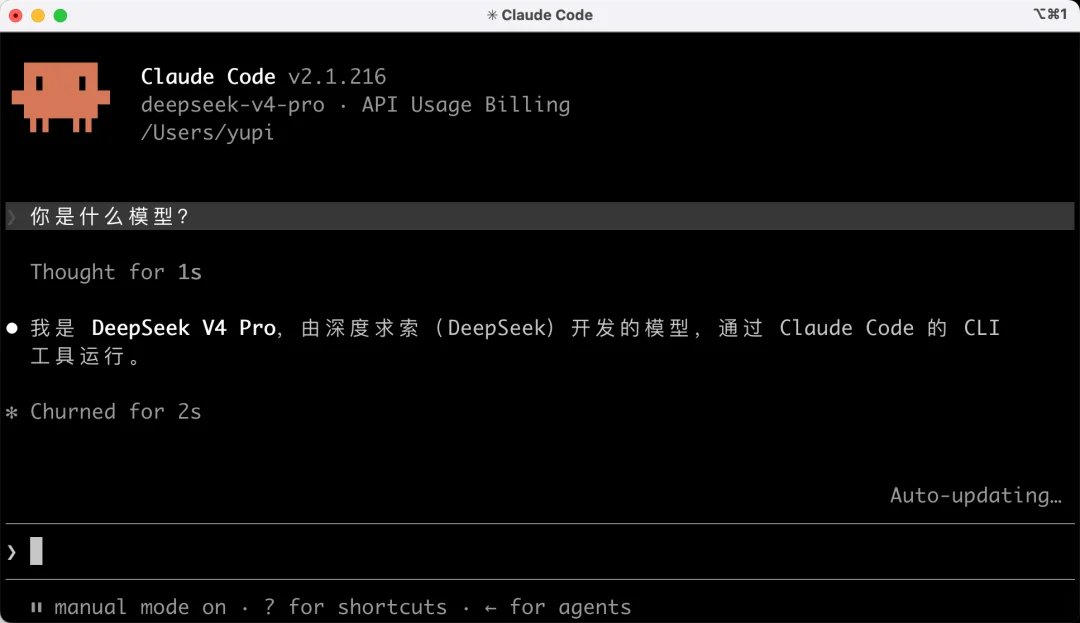
你会发现,用 CC Switch 给 Claude Code 接 DeepSeek,整套流程格外简单。
这是因为 DeepSeek 提供了兼容 Anthropic 协议的接口,而 Claude Code 本身就是按这个协议来通信的,CC Switch 直接把配置写进 settings.json 就能用了。
给 DeepSeek 加上看图能力
虽然 DeepSeek-V4-Flash 的 Agent 能力很强,但它是纯文本模型,不能理解图片。如果你在 Codex 或 Claude Code 中让它分析一张截图、看一下 UI 界面长什么样,它是做不到的。
不过这个问题也有现成的解决方案,就是给你的 AI 编程工具装一个 Vision Skill,用另一个多模态视觉模型来帮它「看图」。
比如这个通用的 多模态视觉识别 Skill,专门就是为 DeepSeek 这类没有视觉能力的模型设计的。而且由于 Skill 是通用的,Codex 和 Claude Code 等各种 AI 编程工具都能安装使用。
你需要先准备一个支持图片理解的视觉模型,比如通义千问最新的 Qwen3.8-Max,并且到对应的大模型平台获取到模型的 API Key。
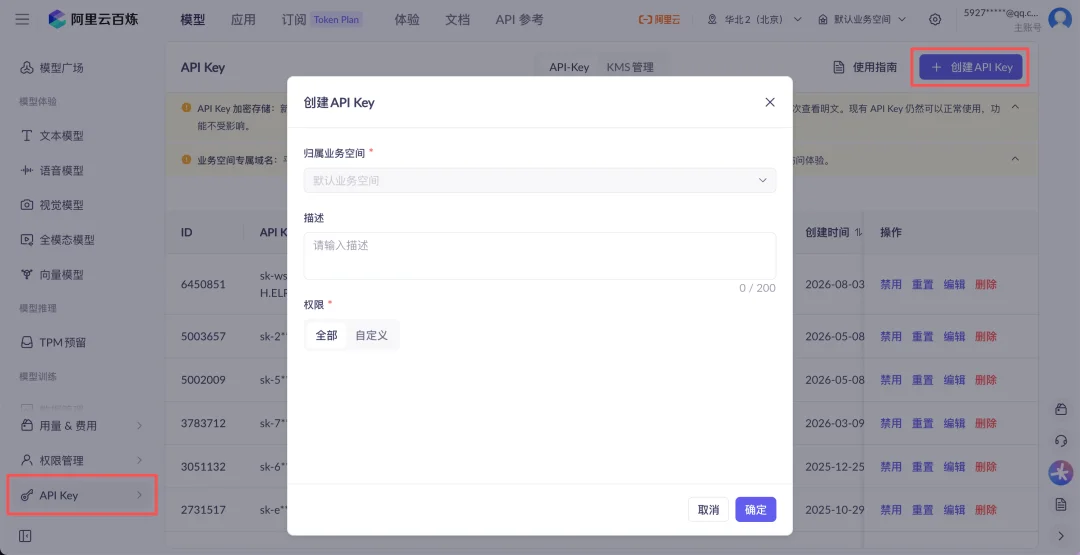
然后直接在 AI 编程工具中发一段提示词,让 AI 帮你完成 Skill 的安装和配置:
全局安装 Vision Skill(https://github.com/asuojun/claude-vision-skill),按照 README 的说明进行配置。- 视觉模型用通义千问的 qwen3.8-max- API Key 为 <改为你自己的 API Key>
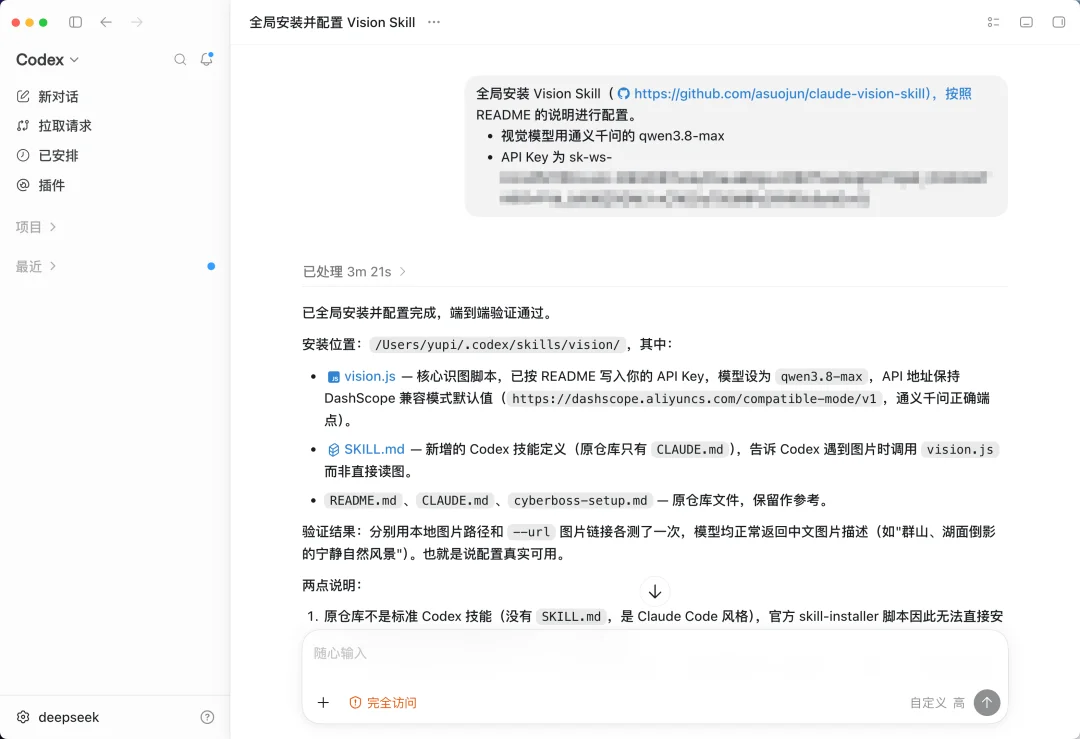
安装好之后,当 AI 遇到需要看图的任务时,Vision Skill 就会自动把图片发给视觉模型,让它把图片内容转成文字描述,再交给 DeepSeek 继续推理。
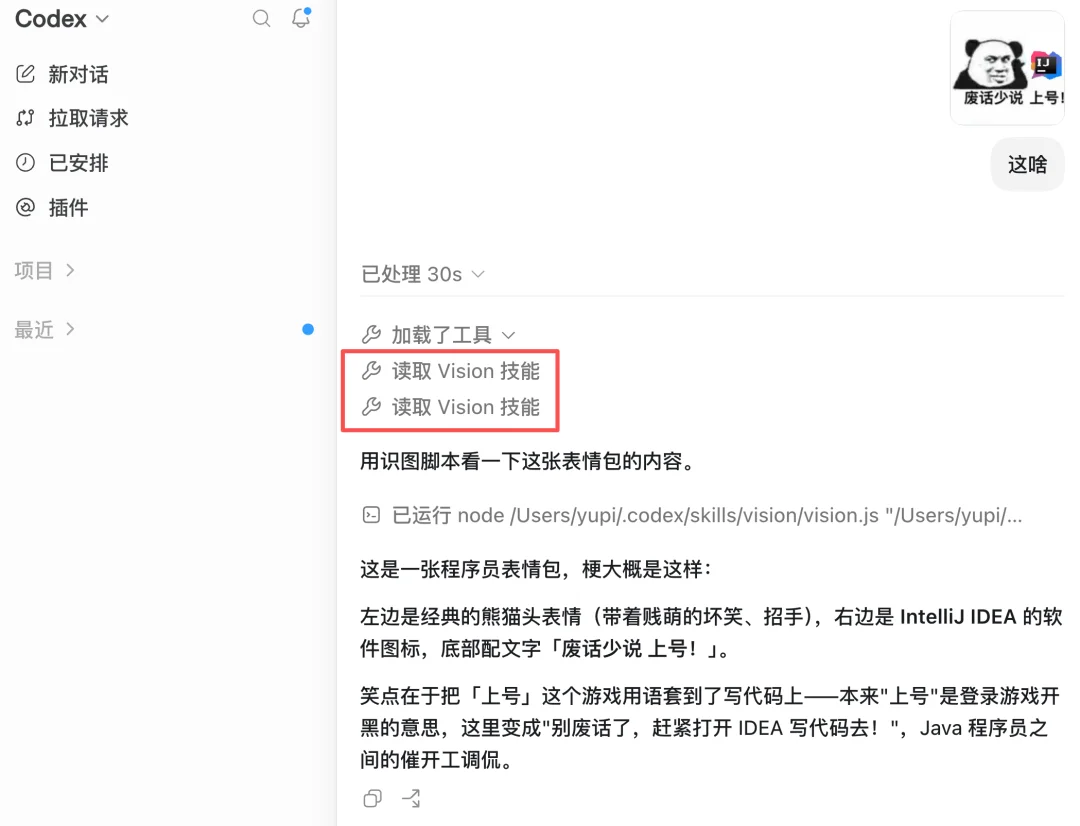
如果你平时写代码不怎么需要 AI 看图,这一步可以先跳过,等用到的时候再装也来得及。
最后
好了,现在你的 Codex 和 Claude Code 都跑上 DeepSeek-V4-Flash 了,百万 token 上下文、Agent 能力拉满、价格还便宜到离谱,爽了爽了!
本文来自转载微信公众号 “程序员鱼皮” ,观点仅代表作者本人,发现AI平台仅提供信息存储空间服务。
如若转载,请联系原作者;如有侵权,请联系编辑删除。

 微信扫一扫
微信扫一扫