
大家好,我是程序员小灰。
在2026年,AI编程早已不是一件新鲜事物。
尤其是Anthropic旗下的Claude Code上线以后,AI编程更是从玩具进化成了能够真正带来生产力的工具。
目前有许多AI探索者在使用Claude Code完成各种各样的复杂工作,也有一些新人还没有上手这个强大的AI工具,还有不少粉丝在后台给小灰私信,希望我能出一份关于Claude Code的教程。
为了帮助大家早一步掌握Claude Code,小灰决定写下这份Claude Code新手入门教程,为大家科普Claude Code的基本概念,以及安装和使用方法。
一、什么是Claude Code?
Claude Code并不是像Cursor、TRAE那样的AI编程IDE,也不是像GPT、Deepseek那样的AI大模型。
那么,Claude Code究竟是一个怎样的项目呢?
简单来说,Claude Code 是由 AI 公司 Anthropic 开发的一款强大的 AI智能体。
这个智能体工具背靠着强大的 Claude 模型,不仅能看懂你写的代码,更能深刻理解你的编程意图,成为你真正的“AI 结对编程伙伴”。
Claude Code 可以用来做什么呢?它不是一个简单的代码补全工具,而是一个全方位的 AI 编程助手,可以帮助你完成以下这些任务:
1.自然语言生成代码
你可以用中文或英文详细描述你需要实现的功能(例如:“帮我写一个 Python 函数,用于将用户上传的图片大小调整为 800×600,并保存为 JPEG 格式”),Claude Code 就能直接生成完整的代码结构、函数和类。
2.代码解释和分析
遇到一段难以理解的代码怎么办?你可以直接向 Claude 发问,它会用通俗易懂的语言为你详解代码的每一行,甚至包括其中的逻辑陷阱和设计模式。
3.自动寻找和修复Bug
代码报错了?把错误信息和代码扔给 Claude,它能帮你快速定位 Bug 所在,并提供可行的修复代码和详细的修复原理解释。
4.代码重构与优化
输入你需要优化的代码块,它能提供更简洁、可读性更高或性能更优的代码重构方案,并为你讲解重构后的好处。
5.单元测试与文档生成
AI 能为你现有的代码自动生成详尽的单元测试代码和清晰的函数、类文档(如 Markdown 格式),帮你提高代码质量和可维护性。
简单来说,Claude Code 就像一个拥有多年经验、随时待命的 AI 结对编程专家。
二、如何安装Claude Code?
说完了Claude Code的基本概念,接下来我们来说一说如何进行Claude Code的安装。
第0步:配置问题
许多刚接触Claude Code的朋友往往会问这样一个问题:“Claude Code对电脑的配置要求高吗?什么样的电脑能跑得起来?”
这样问的朋友,恐怕不太了解Claude Code的工作原理。
事实上,Claude Code在本地计算机所做的仅仅是执行指令(本地文件读写、本地应用调取),而拥有强大智能的“大脑”,则是在云端工作。
因此,Claude Code对本地配置要求极低,绝大多数电脑配置都可以满足,这一点请大家放心。
第1步:安装Node.js
Node.js 就是一个跨平台运行环境,它可以让 JavaScript语言的工作范围不再局限于网页浏览器,而是像C++或Python一样,能够直接操控本地操作系统、读写文件。
我们在使用Claude Code之前,为什么需要先安装Node.js呢?
答案很简单:因为 Claude Code 本质上是用 JavaScript 编写的程序。
只有安装了 Node.js,Claude Code 才能突破浏览器的限制,获得读取你本地代码文件、执行终端命令以及联网呼叫云端 AI 大脑的最高权限。
如何安装Node.js呢?下载地址如下:
https://nodejs.org/en/download/
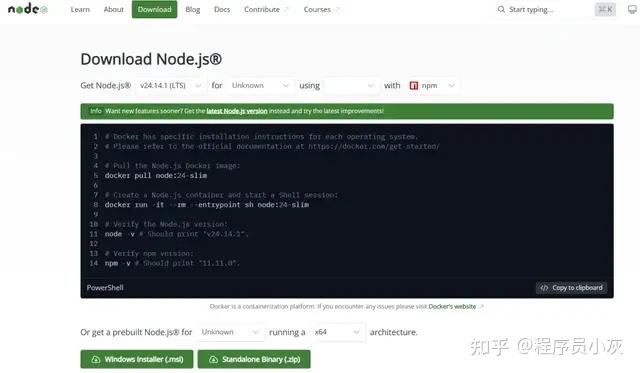
大家可以选择msi文件或zip文件,进行下载和安装。
第2步:安装 Git For Windows
如果你用的是Windows操作系统,那你一定要安装Git For Windows。
这是因为Claude Code的很多底层自动化操作,默认调用的都是 Linux/Unix 系统下的命令。
而你在安装 Git for Windows 时,会自动带上一个叫 Git Bash 的工具。它相当于在 Windows 里模拟了一个精简版的 Linux 环境,把这些 AI 赖以生存的基础命令全给补齐了。
Git for Windows下载地址如下:
https://git-scm.com/install/windows
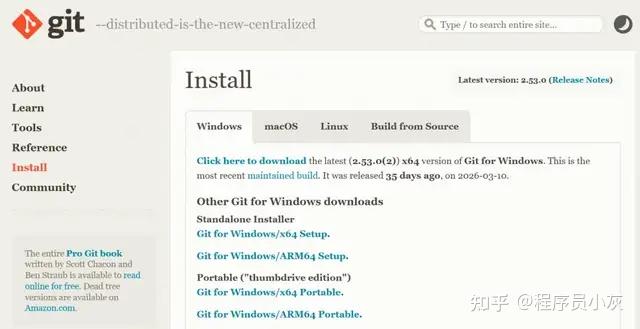
下载之后,按照提示步骤安装即可。
第3步:安装Claude Code
终于轮到Claude Code的安装了,我们运行刚才安装的Git Bash,或者使用自带命令行工具,输入下面指令:
npm install -g @anthropic-ai/claude-code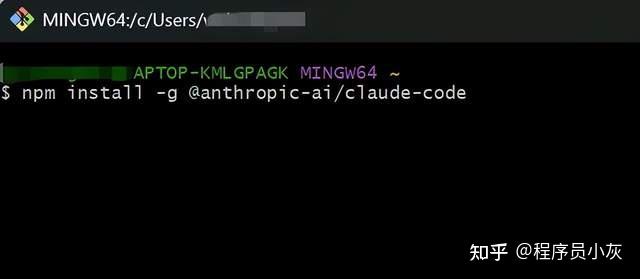
安装完成之后,输入如下指令可以检验安装是否成功:

如果返回的是Claude Code版本号,那么恭喜你,说明你已经安装成功了!
第4步:跳过验证
既然Claude Code安装完毕,我们是否可以开始使用了?别高兴的太早。新版本的Claude Code加入了一道OAuth 验证,只有登录Claude账号才能通过。
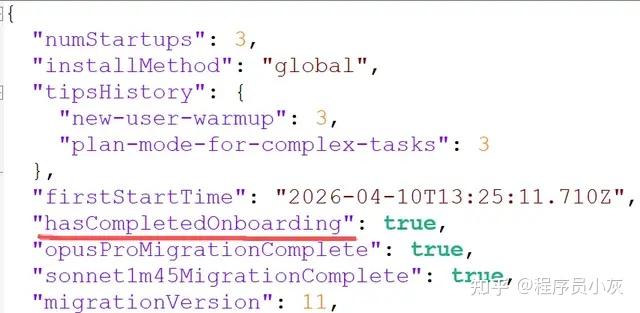
为了跳过该验证,我们需要在配置文件.claude.json当中添加一个配置项。
claude.json文件在哪里找呢?我们可以先用pwd指令,确定一下当前位置的绝对路径:

随后我们进入这个地址,即可找到该文件:
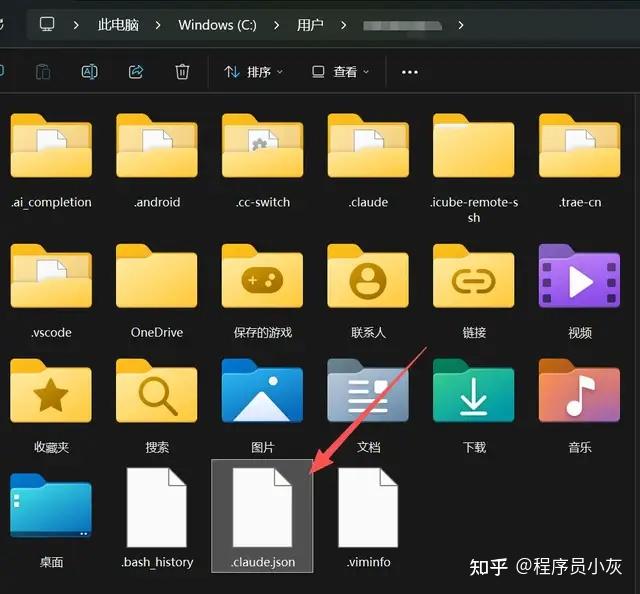
如果仍然找不到该文件,也可以自己创建一个同名文件.claude.json,在该文件中添加如下配置项:
“hasCompletedOnboarding”: true。
第5步:正式启动
万事俱备,我们终于可以进入Claude Code的世界了。
在Git Bash或命令行应用当中输入:Claude,看到下面的显示,说明你已经成功启动了Claude Code。
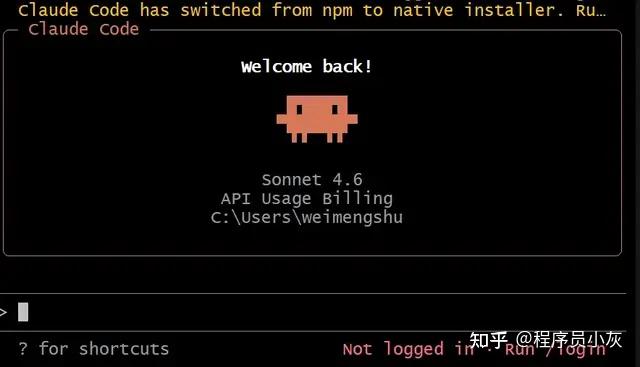
虽然Claude Code成功启动了,但界面显示我们没有登录。
要想使用“原装”的Claude Code,我们必须拥有Anthropic开发者账号。对于国内使用者来说,Anthropic开发者账号不但价格昂贵,而且极易被封号。
不过办法总比困难多,我们可以只使用Claude Code的核心能力,但是把调用的AI模型换成国内的低成本模型。
三、如何低成本使用Claude Code?
如何绕过Anthropic开发者账号,让Claude Code调用免费或成本较低的国产AI模型呢?我们一步一步来介绍。
第1步:安装大模型切换工具
这里要借助一个名为CC Switch的开源软件,它是专门为Claude Code这样的工具打造的桌面端可视化本地代理路由器,可以通过底层拦截网络请求,让你能一键无缝切换大模型API,并统一管理开发插件。
CC Switch的Github地址如下:
https://github.com/farion1231/cc-switch/releases
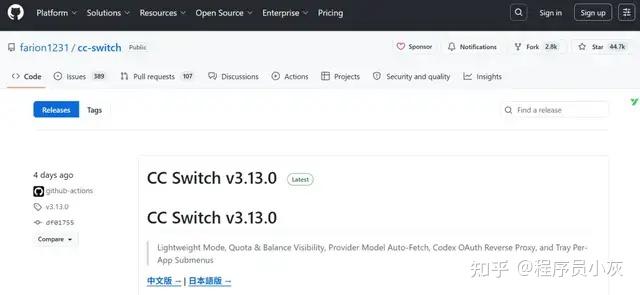
选择适合你的安装包下载并安装即可。
第2步:生成 API Key
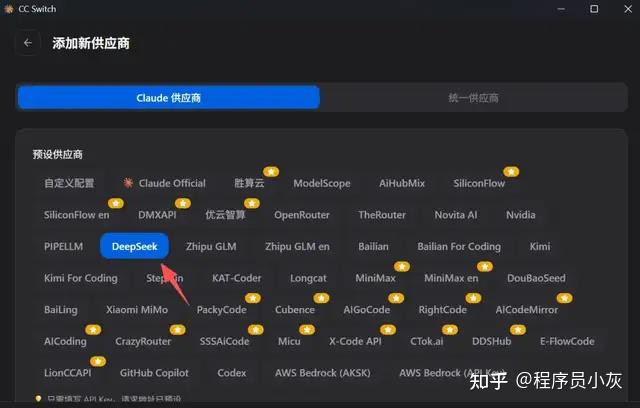
在这一步,我们要选择一个支持Claude Code的国内AI模型,这里我们以Deepseek为例做一下演示。
进入Deepseek官网(https://www.deepseek.com/),选择“API开放平台”:
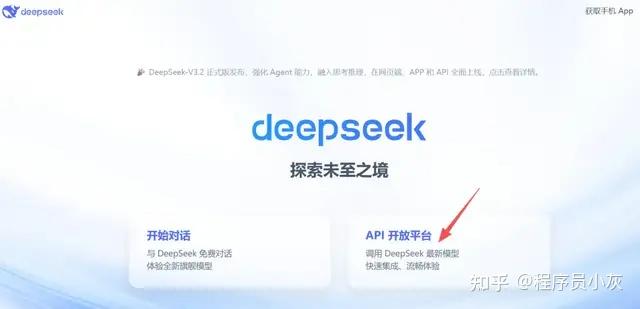
创建自己的API Key,并复制下来:
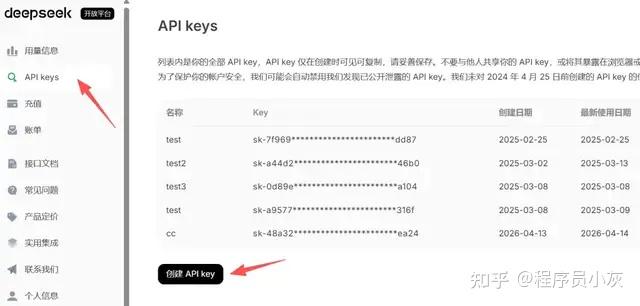
第3步:AI模型切换
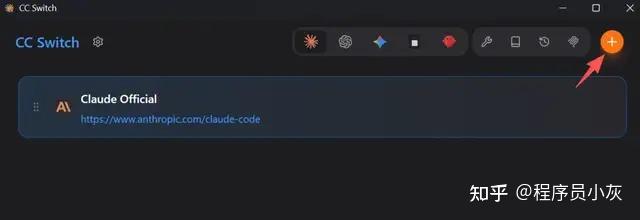
有了API Key,我们就可以切换模型了。打开刚才安装的CC Switch,点击右上方的加号:
找到DeepSeek模型选项,并在下方填写对应刚刚复制的API Key:
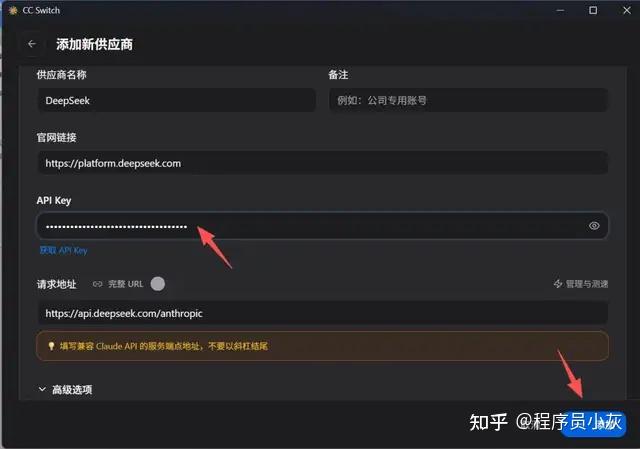
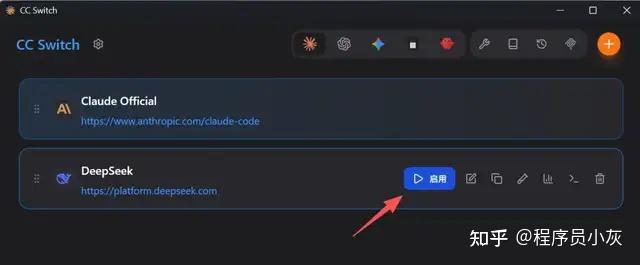
启用你新添加的DeepSeek模型账号:
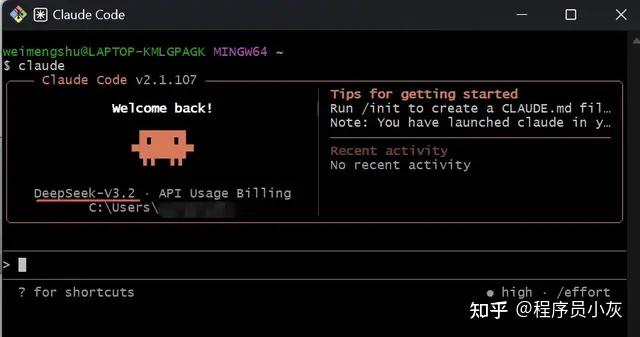
重新在Git Bash启动Claude Code,这时候你就可以利用Claude Code来调度DeepSeek模型的API了:
我们尝试向Claude Code提一个问题,经过一段时间访问网络和思考,Claude Code给出了详尽的回答:
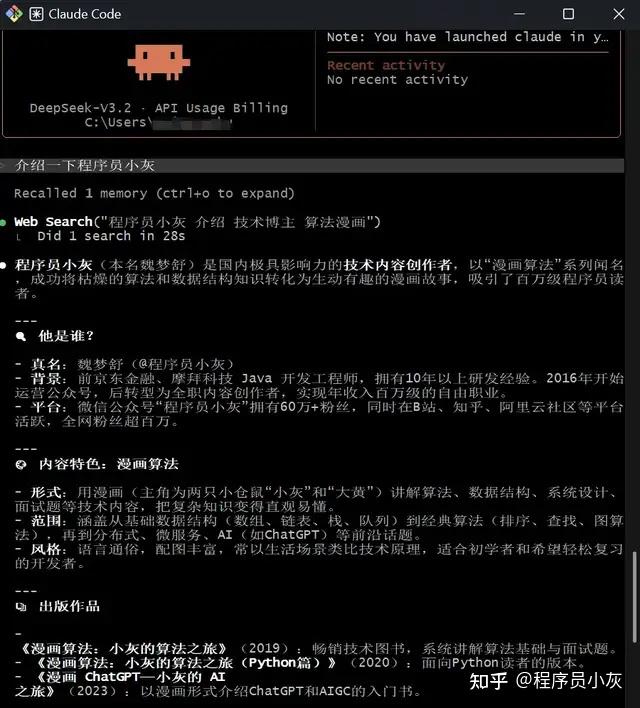
这样一来,我们就成功借助国产模型的API Key,绕开了令人头疼的Anthropic开发者账号问题。
国产模型虽然不是完全免费,但成本要比Anthropic开发者账号低得多,稳定性也有保障。
大家也可以按照这个思路,尝试把AI模型换成GLM、MiniMax、Kimi等等。
四、如何在IDE中使用Claude Code?
或许有人会说:“我不喜欢命令行界面,我能不能通过可视化界面,比如IDE来操作Claude Code?”
答案是“绝对没问题”,下面小灰使用著名的IDE(集成开发环境)VS Code来做一下演示。
第1步:安装VS Code
VS Code下载地址如下,我们下载并按照提示安装即可:
https://code.visualstudio.com/
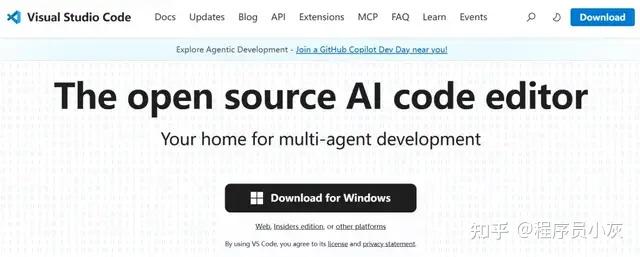
第2步:安装Claude Code插件
打开你安装好的VS Code,点击左侧的Extensions(插件)选项,在搜索栏输入Claude Code:
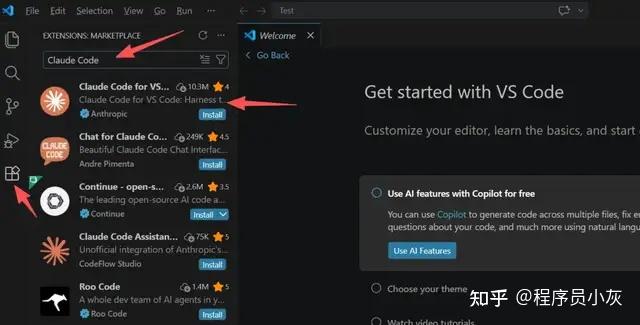
在搜索结果中,第一项就是我们要寻找的Claude Code插件,点击安装按钮。
安装完毕后,我们可以看到界面右上角多了一个Claude Code的小logo,点击它,就可以和Claude Code进行对话了:
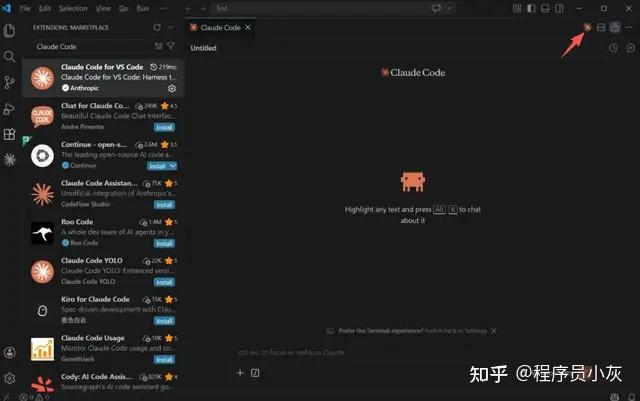
怎么样,是不是看起来比单纯的命令行界面要好得多?
第3步: 让Claude Code执行任务
最后,我们来测试一下Claude Code执行任务的能力,让Claude Code帮我们写一个小项目。
在本地创建一个名为TestGame的文件夹,并加载到VS Code当中:
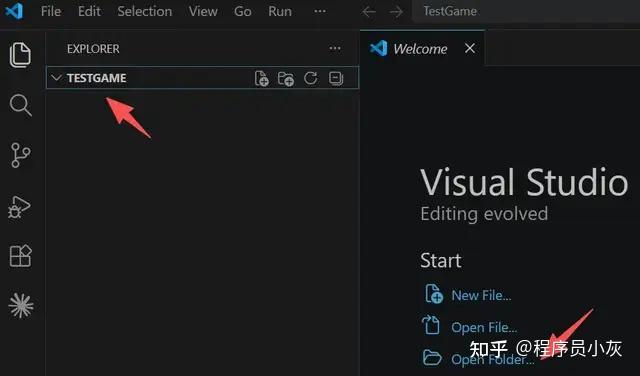
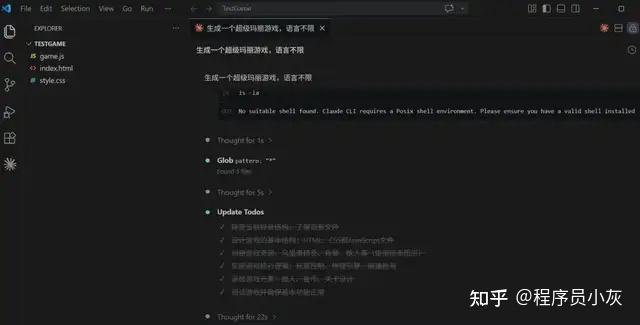
让Claude Code为我们生成一个超级玛丽小游戏:
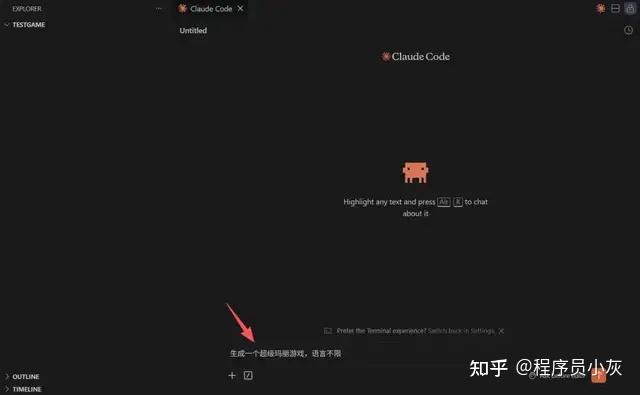
很快,游戏项目就生成完毕了:
让我们来测试一下(直接运行 index.html 文件):
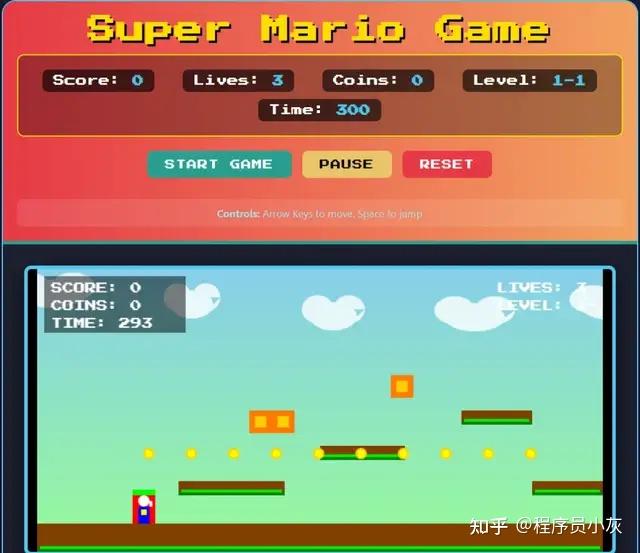
怎么样,是不是很有趣?这个《超级玛丽》项目没有任何图片资源,仅仅靠着纯代码生成,虽然画面并不算精细,但也已经具备了游戏的雏形。
五、写在最后
好了,关于Claude Code的基本概念、下载安装、绕过账号、可视化使用方法,我们就介绍到这里。
今天所讲的这些内容,仅仅是学习Claude Code的第一堂入门课,就像程序员学习Hello World一样。而要想真正精通Claude Code,大家还有很长很长的路要走。
如果大家对Claude Code或者其他AI工具感兴趣,欢迎关注程序员小灰,也欢迎把这篇文章转发给你的朋友们。
在今后,小灰会发布更多有用的AI干货内容,带大家一起感受AI世界的魅力,敬请期待~~
本文参考资料:
X平台Orange AI的 Claude Code 入门教程:
https://x.com/oran_ge/status/2005419365450252425
B站掌舵者AI实验室的 Claude Code 安装教程:
https://www.bilibili.com/video/BV19
本文来自转载微信公众号”程序员小灰“ ,观点仅代表作者本人,发现AI平台仅提供信息存储空间服务。
如若转载,请联系原作者;如有侵权,请联系编辑删除。

 微信扫一扫
微信扫一扫