
本指南专为完全零基础用户编写,从零开始手把手教你安装和使用 Claude Code
一、Claude Code 是什么?
1.1 简介
Claude Code(简称 CC)是由 Anthropic 公司开发的 AI 命令行工具。简单来说,它是一个系统级 AI Agent,可以通过简单的对话指令帮你完成电脑上的各种任务。
1.2 它能做什么?
很多人以为 Claude Code 只会写代码,其实它的能力远不止于此:
-
📝 代码开发:写代码、调试、重构、解释代码 -
💬 智能对话:问答、写作、翻译、数据分析 -
📁 文件管理:批量重命名、文件整理、格式转换 -
📊 Office 处理:读写 Word、Excel、PPT -
🌐 网页操作:爬虫、自动化测试、数据抓取 -
🎬 多媒体处理:视频剪辑、图片处理
1.3 为什么选择 Claude Code?
与传统 Chat 工具(如 ChatGPT)相比,Claude Code 有以下优势:
|
|
|
|
|---|---|---|
|
|
|
系统级权限
|
|
|
|
直接访问
|
|
|
|
直接执行
|
|
|
|
|
💡 一句话总结:只要你的电脑能完成的任务,Claude Code 基本都能帮你完成,只需要一句大白话指令。
二、Windows 安装指南
2.1 安装前准备
在开始安装前,请确保你已准备好:
-
✅ 科学上网环境(自行解决,本文默认已配置) -
✅ API Key 或 API 服务(后文详细说明) -
✅ 管理员权限(安装过程需要)
2.2 安装 Node.js
步骤 1:下载 Node.js
-
访问 Node.js 官网:https://nodejs.org/zh-cn/download -
下载 LTS 版本(长期支持版本,推荐) -
双击安装包,按默认设置安装即可
步骤 2:验证安装
-
按 Win + R,输入cmd,回车打开命令行 -
输入以下命令:
node -v
npm -v
如果显示版本号(如 v20.x.x),说明安装成功。
2.3 安装 Git
步骤 1:下载 Git
访问 Git 官网下载:https://git-scm.com/install/windows
下载后双击安装,按默认设置完成安装。
步骤 2:验证安装
在命令行中输入:
git --version
显示版本号即安装成功。
2.4 安装 Claude Code
方式一:命令行安装(推荐)
-
以管理员身份打开命令行 -
在搜索框输入 cmd -
右键选择”以管理员身份运行”
-
-
输入安装命令:
npm install -g @anthropic-ai/claude-code
-
等待安装完成(约 30 秒 – 2 分钟) -
验证安装:
claude --version
显示版本号(如 claude-code x.x.x)即安装成功!
方式二:使用 AI 辅助安装(最简单)
如果你已经安装了 Cursor 或 Trae 等支持 AI 的编辑器,可以直接向 AI 发送:
我是电脑小白,帮我在目前的电脑上安装 Claude Code
AI 会一步步指导你完成安装。
方式三:Chocolatey 安装(适合有经验的用户)
如果你已经安装了 Chocolatey,可以用以下命令:
choco install nodejs -y
npm install -g @anthropic-ai/claude-code
2.5 配置 API
Claude Code 需要配置大模型才能使用。以下是几种配置方式:
为什么不直接买官方账号?
理论上,我们应该直接在官网上购买 Claude Code 的套餐,直接登录使用。
但是,官方对账号的封控非常严格,尤其是国内用户。作为国内用户,就先不要头疼购买官方的账号了,一旦被封,充值后的钱也无法退款…
我这里列了几个最常用的配置方式:
选项 A:使用国产模型(推荐新手)
以智谱 GLM-4.7为例
-
注册账号:https://open.bigmodel.cn -
点击左上角的【注册/登录】按钮 -
购买套餐(推荐Lite版,3个月54元) -
购买链接:https://www.bigmodel.cn/glm-coding?ic=RSBFVVNPQ0 (通过这个链接购买可享9折优惠) -
获取 API Key:右上角 → API Key → 添加新的 Key,名称随便写,新增保存。 -
复制 API Key 备用 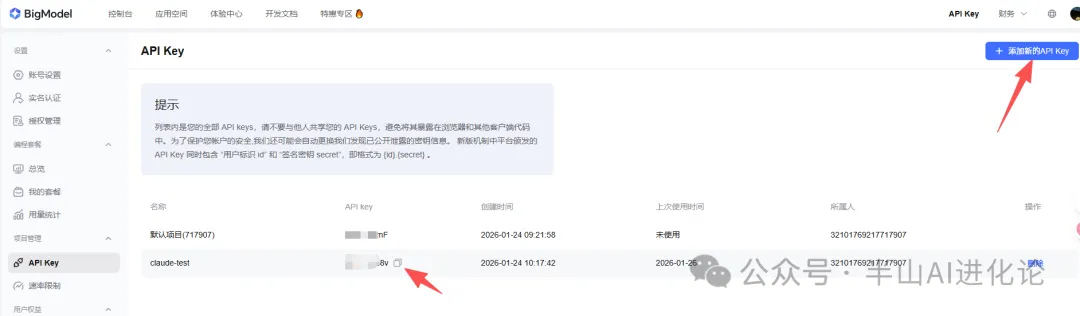
配置方式 1:命令行配置
在 PowerShell 中运行:
# 设置 API 地址
[System.Environment]::SetEnvironmentVariable("ANTHROPIC_BASE_URL", "https://open.bigmodel.cn/api/paas/v4", [System.EnvironmentVariableTarget]::User)

# 设置 API Key(替换成你自己的 Key)
[System.Environment]::SetEnvironmentVariable("ANTHROPIC_AUTH_TOKEN", "你的API_Key", [System.EnvironmentVariableTarget]::User)
配置方式 2:使用 CCSwitch(推荐,可视化界面)
-
下载 CCSwitch:https://github.com/farion1231/cc-switch/releases -
双击安装(如有安全提示,点击”更多信息”→”仍要运行”) -
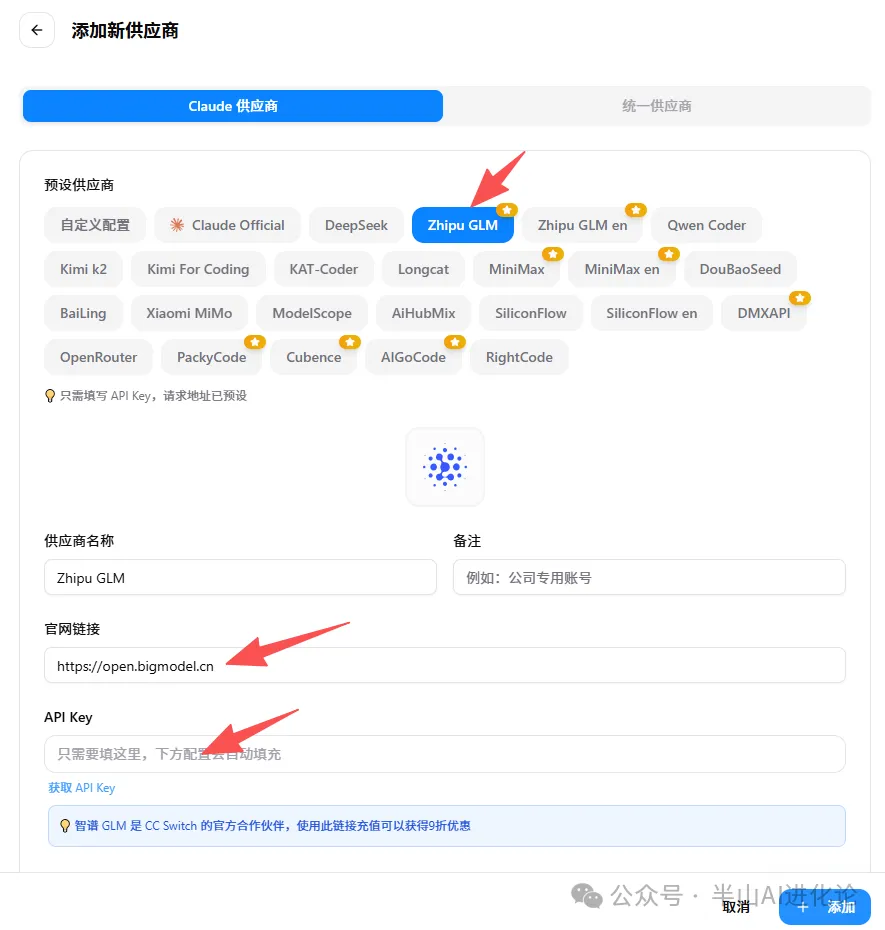
打开 CCSwitch,点击”添加新的供应商”→”Zhipu GLM” -
填写信息: -
Base URL:自动填充 -
API Token:粘贴你的 API Key
-
-
点击”保存”→”启用”→”测试” 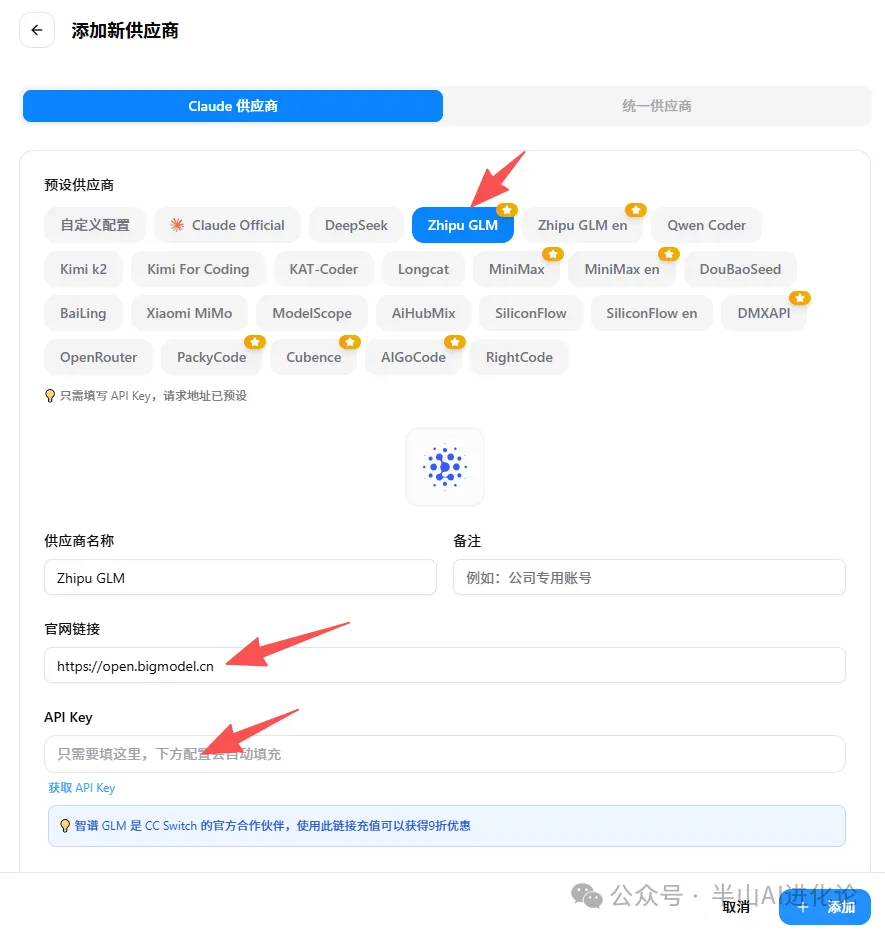
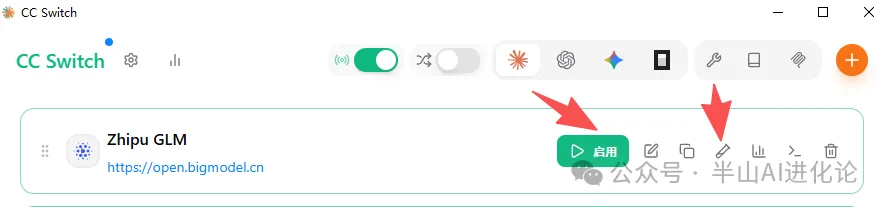
注意:使用CCSwitch配置前,需要用先用配置方式1完成配置,否则后续在启动claude时会提示不在支持的国家错误。
选项 B:使用中转站 API
推荐中转站:
-
Codesome:https://fk.codesome.cn/ -
Aigocode:https://www.aigocode.com/
配置步骤(以 Codesome 为例):
-
注册并购买套餐(最低 20 元起) -
复制兑换码,在控制台兑换 -
获取 API 密钥和 URL -
在 CCSwitch 中配置: -
供应商名称:Codesome -
Base URL:网站提供的 URL -
API Token:你的密钥
-
2.6 启动 Claude Code
配置完成后,在命令行中输入:
claude
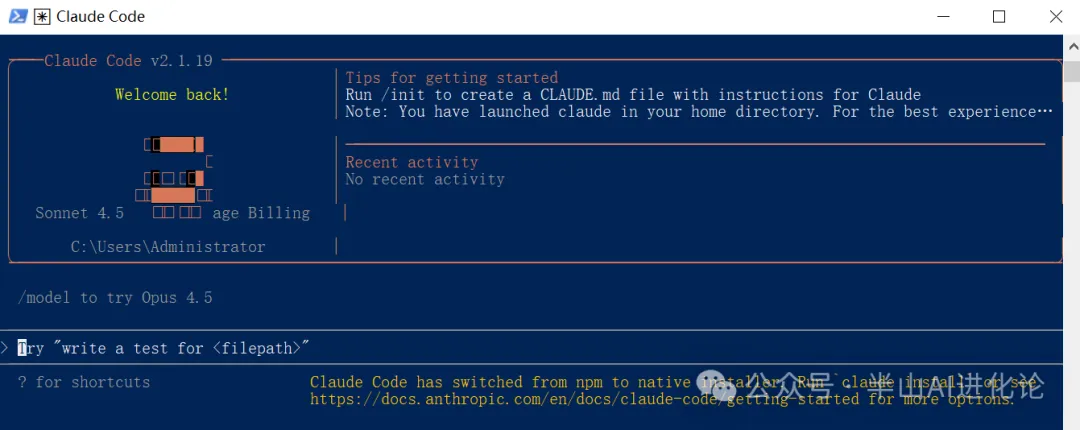
首次启动会询问是否启用主题等功能,一路 yes 即可。
看到欢迎界面,说明安装成功!🎉
三、macOS 安装指南
3.1 安装前准备
-
✅ 科学上网环境 -
✅ API Key 或 API 服务 -
✅ 确认芯片类型(M1/M2/M3 为 ARM64,Intel 芯片为 x64)
3.2 安装 Node.js
步骤 1:下载 Node.js
-
访问:https://nodejs.org/en/download -
选择对应芯片的版本: -
ARM64:M1/M2/M3 芯片 -
x64:Intel 芯片
-
-
下载并安装
步骤 2:验证安装
打开终端(Terminal),输入:
node -v
npm -v
显示版本号即安装成功。
3.3 安装 Git
macOS 可以通过 Homebrew 安装 Git:
# 如果没有安装 Homebrew,先安装 Homebrew
/bin/bash -c "$(curl -fsSL https://raw.githubusercontent.com/Homebrew/install/HEAD/install.sh)"

# 安装 Git
brew install git
3.4 安装 Claude Code
在终端中运行:
npm install -g @anthropic-ai/claude-code
验证安装:
claude --version
显示版本号即安装成功。
3.5 配置 API
方式 1:配置文件
在终端中运行以下命令(一次性配置):
echo 'export ANTHROPIC_BASE_URL="https://open.bigmodel.cn/api/paas/v4"' >> ~/.zshrc
echo 'export ANTHROPIC_AUTH_TOKEN="你的API_Key"' >> ~/.zshrc
source ~/.zshrc
方式 2:CCSwitch(可视化界面)
-
下载 macOS 版本的 CCSwitch -
拖拽到 Applications 文件夹 -
打开 CCSwitch,配置方式与 Windows 相同
方式 3:临时环境变量(每次启动需重新设置)
export ANTHROPIC_BASE_URL="https://open.bigmodel.cn/api/paas/v4"
export ANTHROPIC_AUTH_TOKEN="你的API_Key"
claude
3.6 启动 Claude Code
在终端中输入:
claude
看到欢迎界面即成功!
四、安装成功后的入门示例
4.1 基础操作
启动 Claude Code
Windows: 在任意文件夹地址栏输入 cmd,然后输入 claude
macOS: 在终端中输入 claude
常用快捷键
|
|
|
|---|---|
Esc |
|
Tab
Alt + T |
|
Ctrl + C |
|
|
|
|
Alt + V |
|
4.2 斜杠命令
在 Claude Code 中输入 / 可以查看所有可用命令(共 45+ 个):
/          - 查看所有斜杠命令
/help      - 获取帮助信息
/clear     - 清空当前对话
/exit      - 退出 Claude Code
/plan      - 进入计划模式
/mcp       - 查看 MCP 服务
/skills    - 管理技能包
/theme     - 切换主题
/danger    - 切换危险模式(无需确认执行操作)
4.3 入门示例
示例 1:批量重命名文件
场景:文件夹里有 100 个照片,需要统一重命名
操作:
-
在文件夹中打开 Claude Code -
直接拖拽文件夹到 CC 窗口 -
输入指令:
把这个文件夹里的所有照片,按日期顺序重命名为"照片_001.jpg"、"照片_002.jpg"这样的格式
不到一分钟,CC 自动完成所有重命名!
示例 2:分析 Excel 数据
场景:有一份销售数据表格,需要分析
操作:
-
拖拽 Excel 文件到 CC 窗口 -
输入指令:
帮我分析这份销售数据,找出:
1. 销量最高的 5 个产品
2. 每月的销售趋势
3. 生成一份详细的分析报告
CC 会自动读取数据并生成分析报告。
示例 3:写代码
场景:需要写一个 Python 脚本
操作:
帮我写一个 Python 脚本,功能是:监控指定文件夹,如果有新文件自动移动到备份目录
CC 会自动创建脚本文件,并解释代码功能。
示例 4:阅读并总结文档
场景:有一份很长的 PDF 或 Word 文档
操作:
-
拖拽文档到 CC 窗口 -
输入:
帮我总结这份文档的核心观点,并提取关键数据
4.4 进阶技巧
技巧 1:每个任务单独建文件夹
为每个项目/任务创建独立文件夹,在文件夹中启动 CC,保证上下文独立、互不干扰。
技巧 2:善用拖拽功能
-
拖拽文件夹:让 CC 理解整个项目结构 -
拖拽文件:让 CC 分析单个文件 -
支持多个文件同时拖拽
技巧 3:开启危险模式(谨慎使用)
在测试环境或备份好数据后,可以开启危险模式:
/danger
这样 CC 会自动执行操作,无需每次确认,提高效率。
技巧 4:安装 MCP 拓展功能
MCP(Model Context Protocol)可以拓展 CC 的能力,例如安装浏览器自动化工具:
npx -y @modelcontextprotocol/create-server@latest chrome-devtools
安装后在 CC 中输入 /mcp 查看已安装的服务。
4.5 常见问题排查
问题 1:提示认证失败
解决: 检查环境变量是否正确配置
-
Windows: echo $env:ANTHROPIC_AUTH_TOKEN -
macOS: echo $ANTHROPIC_AUTH_TOKEN
确认 Key 和 URL 是否正确。
问题 2:无法正常响应
解决:
-
检查科学上网环境是否正常 -
确认 API 套餐是否有效 -
尝试重新启动命令行窗口
问题 3:安装过程报错
解决:
-
确保以管理员身份运行命令行 -
检查 Node.js 版本(需要 18+) -
尝试切换 npm 镜像源:
npm config set registry https://registry.npmmirror.com
问题 4:权限错误
Windows 解决: 以管理员身份运行 cmd
macOS 解决: 使用 nvm 管理 Node.js 版本
# 安装 nvm
curl -o- https://raw.githubusercontent.com/nvm-sh/nvm/v0.39.0/install.sh | bash

# 重启终端后安装 Node.js
nvm install 20
nvm use 20
五、总结与建议
5.1 配置方式对比
|
|
|
|
|
|---|---|---|---|
| 国产模型(GLM-4.7) |
|
|
|
| 中转站 API |
|
|
|
| 官方 Claude |
|
|
|
5.2 推荐配置组合
新手入门:
-
API:智谱 GLM-4.7 -
配置工具:CCSwitch
进阶用户:
-
API:Codesome 或 Aigocode 中转站 -
配置工具:CCSwitch + MCP 拓展
5.3 学习建议
-
从简单任务开始:先尝试文件重命名、文档分析等简单任务 -
善用斜杠命令:熟练掌握 /plan、/mcp、/skills等命令 -
每个任务独立文件夹:保持上下文清晰 -
大胆尝试:CC 的能力远超想象,多探索各种使用场景
六、后续进阶内容
安装完成后,你还可以继续探索:
-
Skills 技能包:使用别人封装好的工作流 -
MCP 服务器:拓展 CC 的外部能力 -
自定义配置:打造专属的工作流 -
实战案例:数据分析、自动化办公、爬虫等
💡 最后建议:每一个岗位的人都应该把 Claude Code 用起来。它不只是开发者的工具,教师、人力、运营、市场、律师、学生等所有职业,都能从中受益。早日开始使用,提前适应人与 AI 协作的新范式!
祝你使用愉快!🚀
本文来自转载公众号-半山进化论 ,观点仅代表作者本人,发现AI平台仅提供信息存储空间服务。
如若转载,请联系原作者;如有侵权,请联系编辑删除。

 微信扫一扫
微信扫一扫