
最近有一个工具让我有点上头,而且越用越停不下来,越用越觉得这个工具太牛逼了,必须写一篇详细教程安利给大家。
它叫 Open Design。
如果你用过 Claude Design,你大概知道我在说什么。
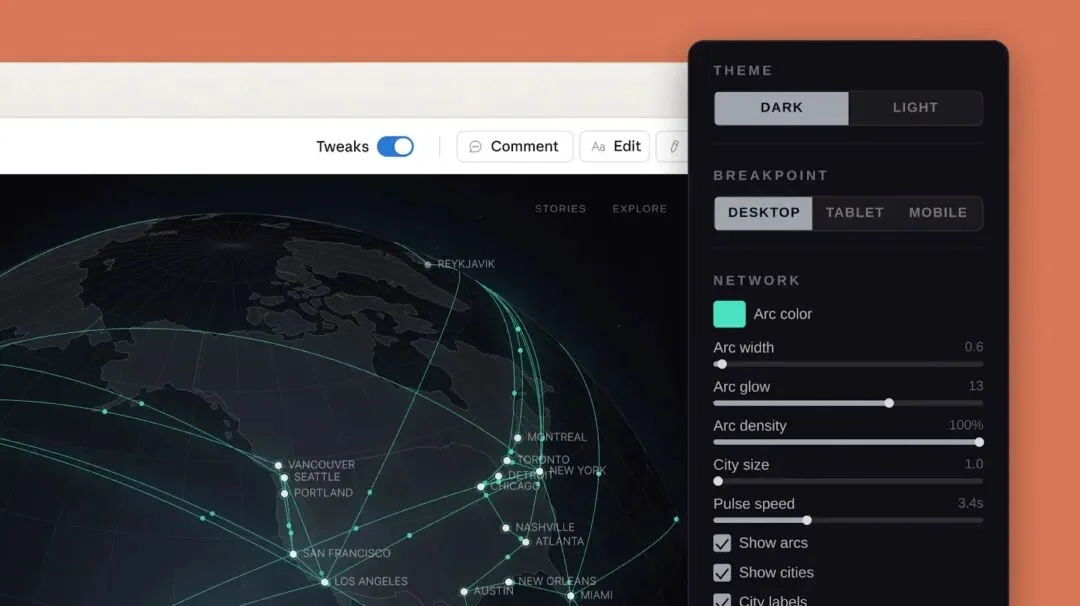
Claude Design 是 Anthropic 4 月 17 日推出的一款 AI 驱动设计工具,搭载 Claude Opus 4.7,能帮你快速做产品原型,而且生成出来的设计效果非常哇塞。
但它有一个老生常谈的问题:贵。
你哪怕订了 20 美金甚至 100 美金的版本,基本上创建不了两个项目,周额度就用光了。
而且它只能接 Claude 自己的订阅,没有别的选择。
更让人失望的是,它上线快一个月了,几乎没有任何更新,感觉像是发布完就搁那儿了。
然后在 Claude Design 上线仅仅 11 天之后,开源社区给出了一记响亮的回答。
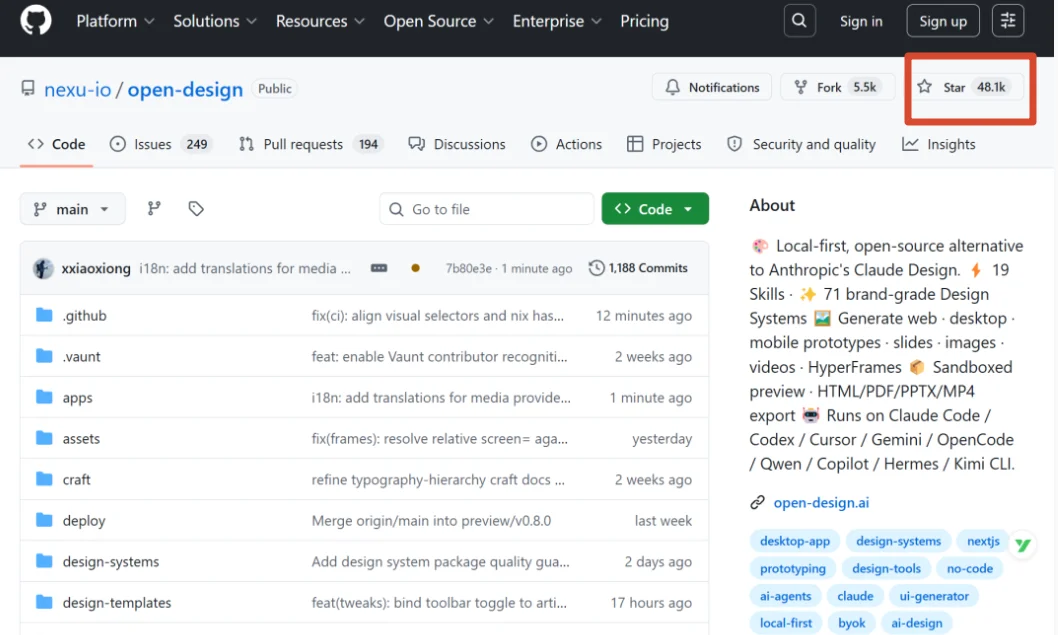
Open Design,于 4 月 28 日在 GitHub 上正式发布,6 天内突破 2 万 Star,目前已经近 5 万。
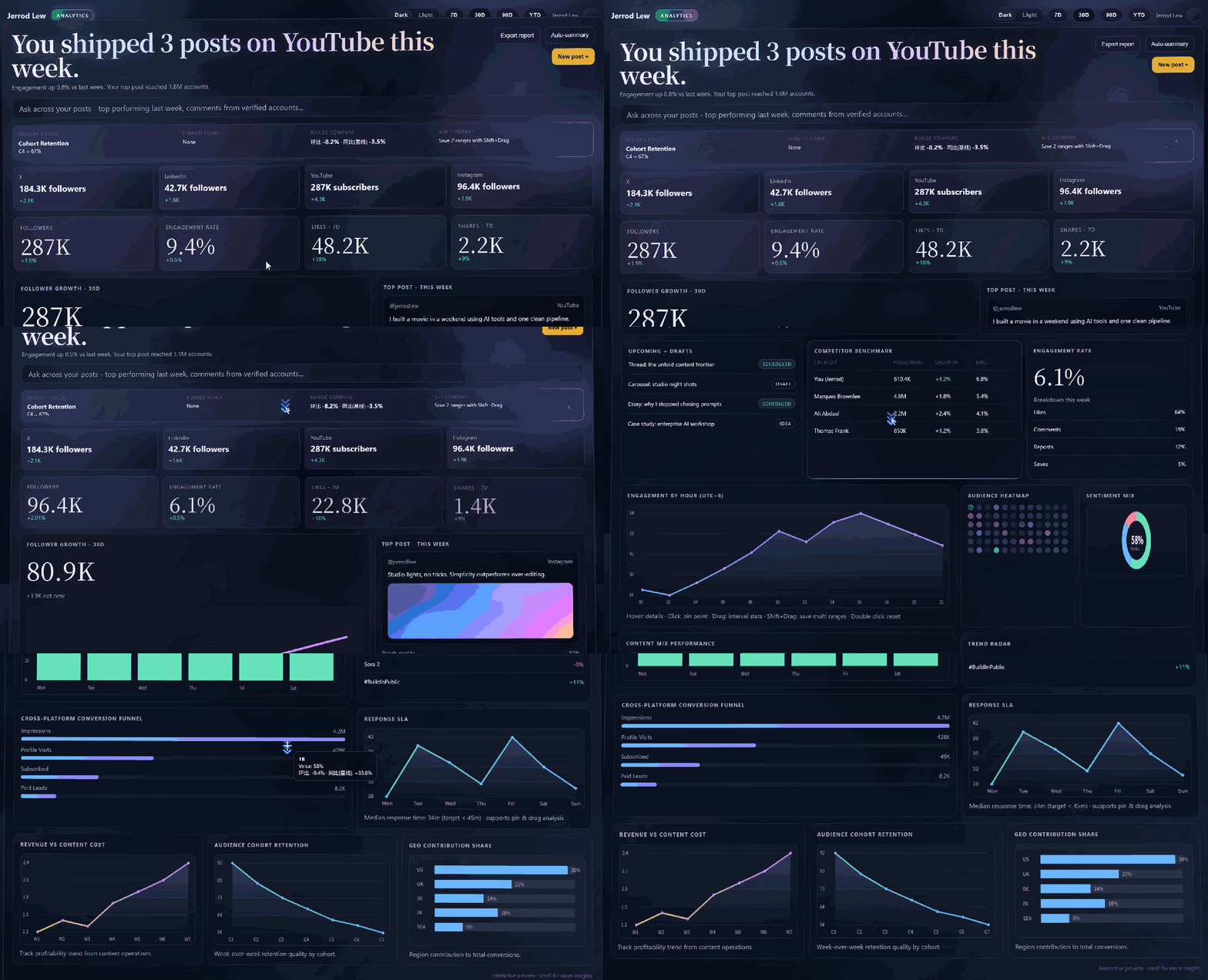
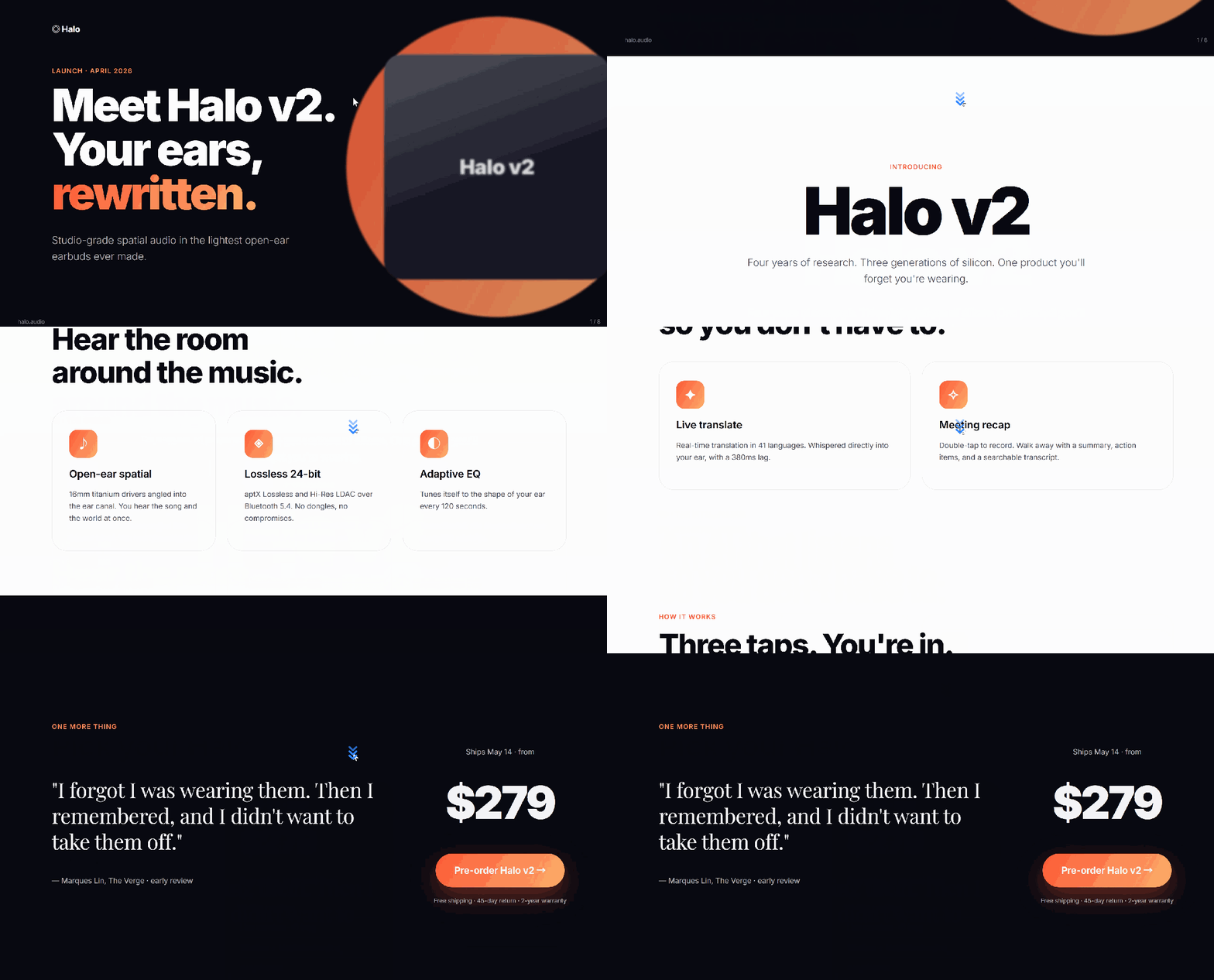
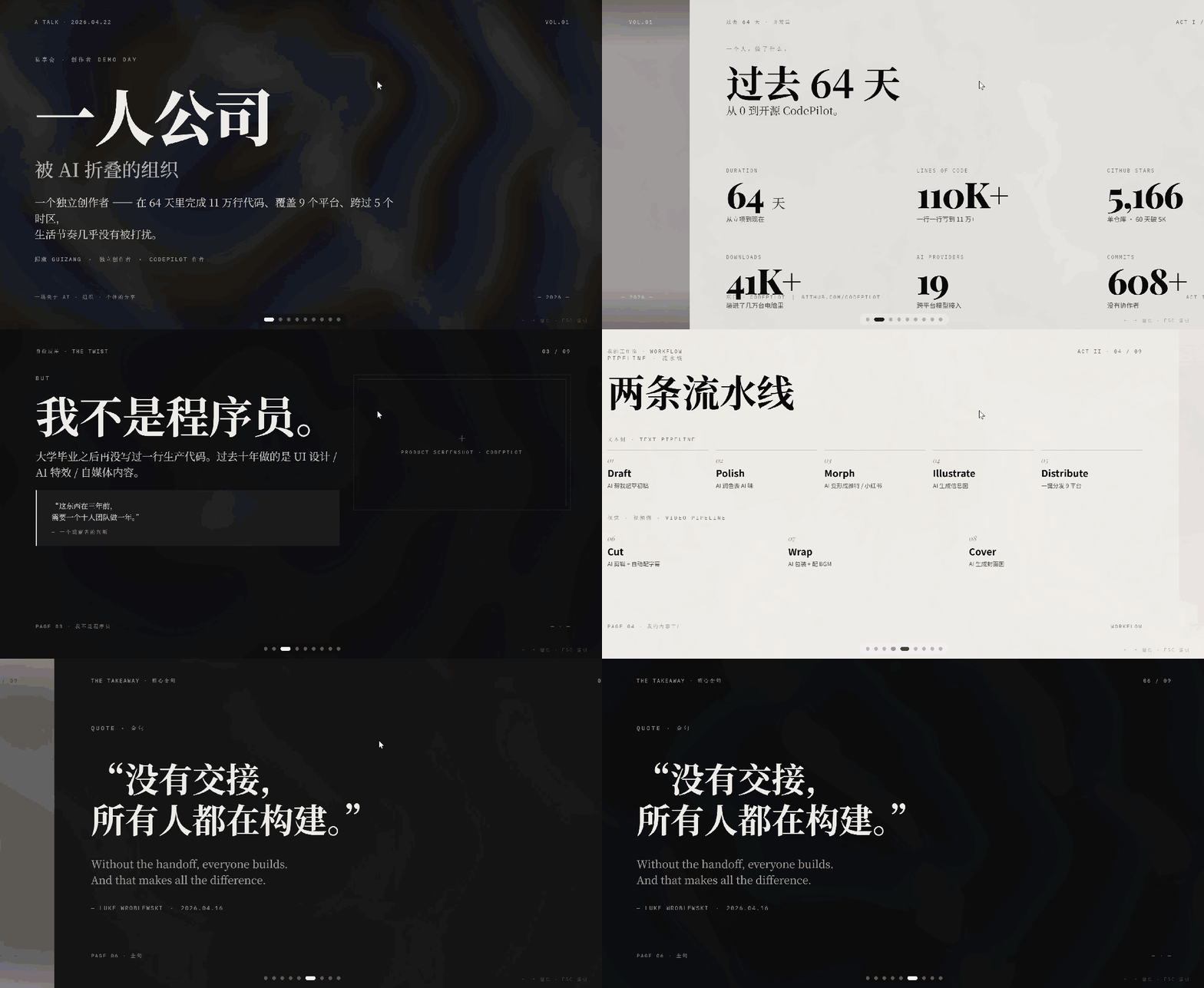
至于为什么这么火爆,看看 Open Design 制作的成品效果就知道了。
社交媒体矩阵数据追踪器:
产品官网:
杂志风的 PPT:
手机 App 界面:
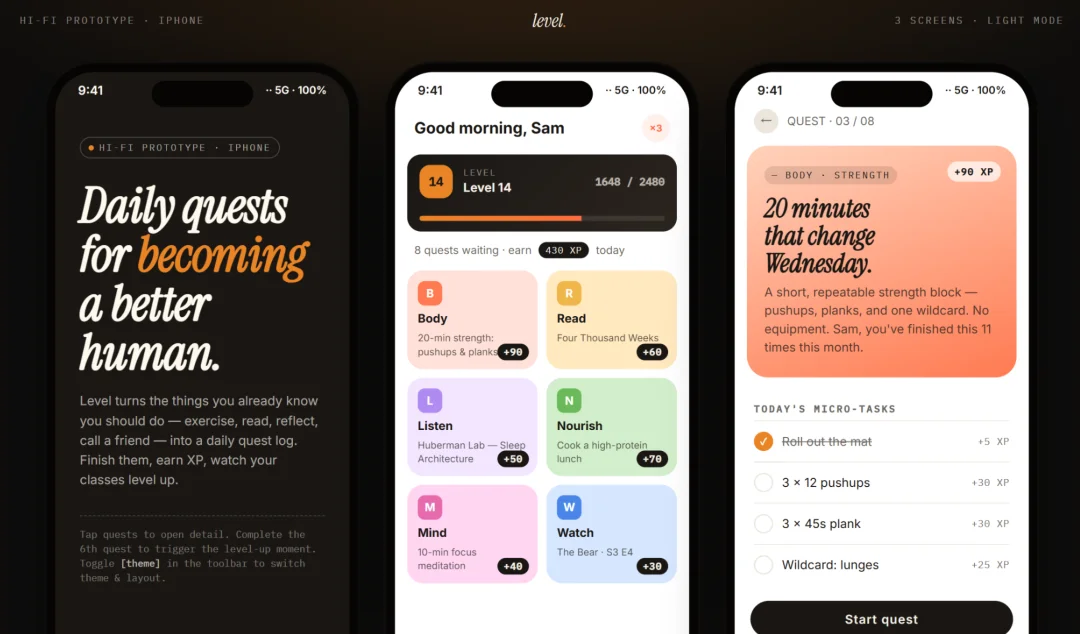
效果完全不输 Claude Design。
Anthropic 花了数月时间打造 Claude Design,社区用了 11 天建好了它,而且是免费的、开源的。
今天这篇文章,我就带大家完整走一遍 Open Design 的使用流程。从它是什么到怎么安装,从怎么做原型到怎么改细节,每一步都会讲清楚,新手也能跟着做。
内容不少,但都是干货,一步都不跳。废话不多说,直接开始。
Open Design 是什么
先说清楚它是什么,再讲怎么用。
Open Design 本质上是一个本地优先、开源免费的 AI 设计工具。它做的事情跟 Claude Design 一样,帮你把一段文字描述变成可运行的网页原型、PPT、移动端界面、视觉物料但它的运行方式完全不同。
Claude Design 把 AI 模型锁死在 Anthropic 的服务器上,你只能用 Claude 的额度,花 Claude 的钱,在 Claude 的平台上用。
Open Design 则不同,它是一个设计工作流的壳,把你本机已经装好的 AI Agent,比如 Claude Code、Codex CLI、Cursor Agent、Gemini CLI 等,让这些 Agent 能像专业设计师一样产出设计成果。
用一句话概括:
Open Design = 你已有的 AI Agent + 专业设计工作流 + 品牌级设计体系 + 内置自我审查机制
你已经订了 Codex?那你用 Open Design 基本上就是无限用,不需要额外花一分钱。
你用的是 Cursor Agent?也行。你用 Claude Code?完全可以。它支持 16 种主流 CLI 工具自动识别接入。
除了接 CLI,它还内置了 OpenAI 兼容的 BYOK 代理,填入 baseUrl + apiKey + model 就能用,支持 Anthropic、DeepSeek、OpenRouter,甚至 Ollama 本地模型,无论你的 AI 预算是多少,它都能找到适合你的路。
再说说它的设计体系。
这些是 Open Design 真正值钱的地方。里面包含 Linear、Stripe、Vercel、Airbnb、Tesla、Notion、Apple、Cursor、Supabase、Figma、小红书等一线科技和消费品牌的设计语言,每套都带完整的颜色 Token、排版规范、间距系统、组件库和动效规范。
这意味着你不需要懂设计,只要告诉它我要做一个 Cursor 风格的 AI 工具官网,它就能自动套用完整的 Cursor 设计语言,出来的效果和真正的产品设计师做的几乎没有差距。
还有一个值得专门提的功能,叫 Critique Theater(设计评审机制)。
这是一个由五个虚拟设计评审组成的质检机制,每次生成内容之前,会对可及性、品牌贴合度、工艺、满足度、结构五个维度打分,如果任意维度低于阈值,AI 会自动修改并重新评分,直到通过才会把结果给你看。
换句话说,它除了生成之外,还会评估自己的输出并迭代,直到达标为止。
记住,这一点,才是它真正超越普通 AI 生成工具的地方。
二、安装配置:两种方式,十分钟以内搞定
Open Design 有两种使用方式,我都讲一遍,你根据自己的情况选。
方式一:电脑客户端(推荐新手)
这是最简单的方式,下载一个安装包,双击安装,完成。
第一步:打开官网:open-design.ai
大概感受一下它的设计审美,然后找到下载跳转页。
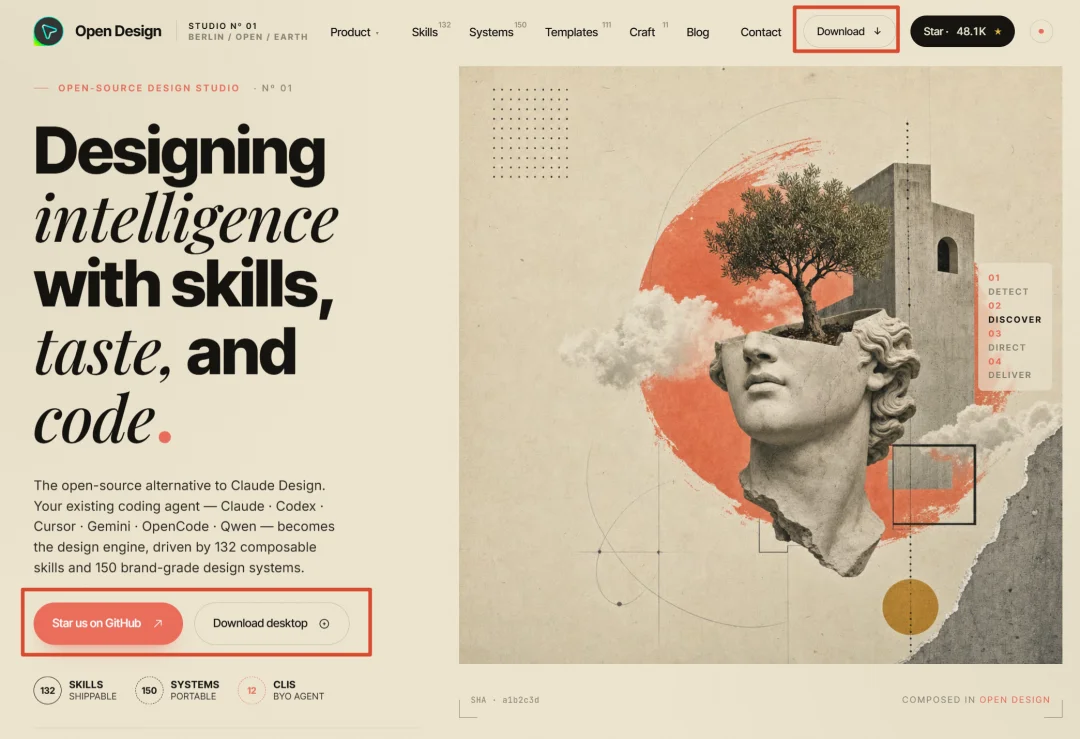
第二步:跳转到 GitHub 下载页
点击 Download 之后会跳到 GitHub 的 Releases 页面。往下滚,你会看到 macOS 版本和 Windows 版本。
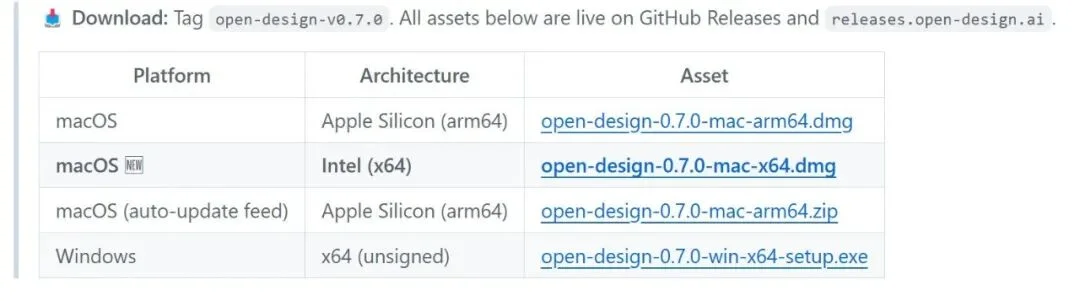
今天我们以 Windows 版本为例演示。
第三步:安装并打开
下载完成后双击安装包,按照提示完成安装。打开客户端,你会进入主界面。如果你是新用户,设计区域是空的,什么都没有,这完全正常,接着走下一步。
第四步:配置你的 Agent(最关键的一步)
打开设置,找到 Agent / CLI 配置区域。这里要选择你想让 Open Design 调用的 Agent。如果你已经有了某个 CLI 工具,按下面的对应关系配置:
装了 Claude Code → 选择 Claude Code
装了 Codex CLI → 选择 Codex CLI
装了 Cursor Agent → 选择 Cursor Agent
装了 Gemini CLI → 选择 Gemini CLI
配置完成后,点击测试连通性,如果提示连接成功,你就可以正常使用了。
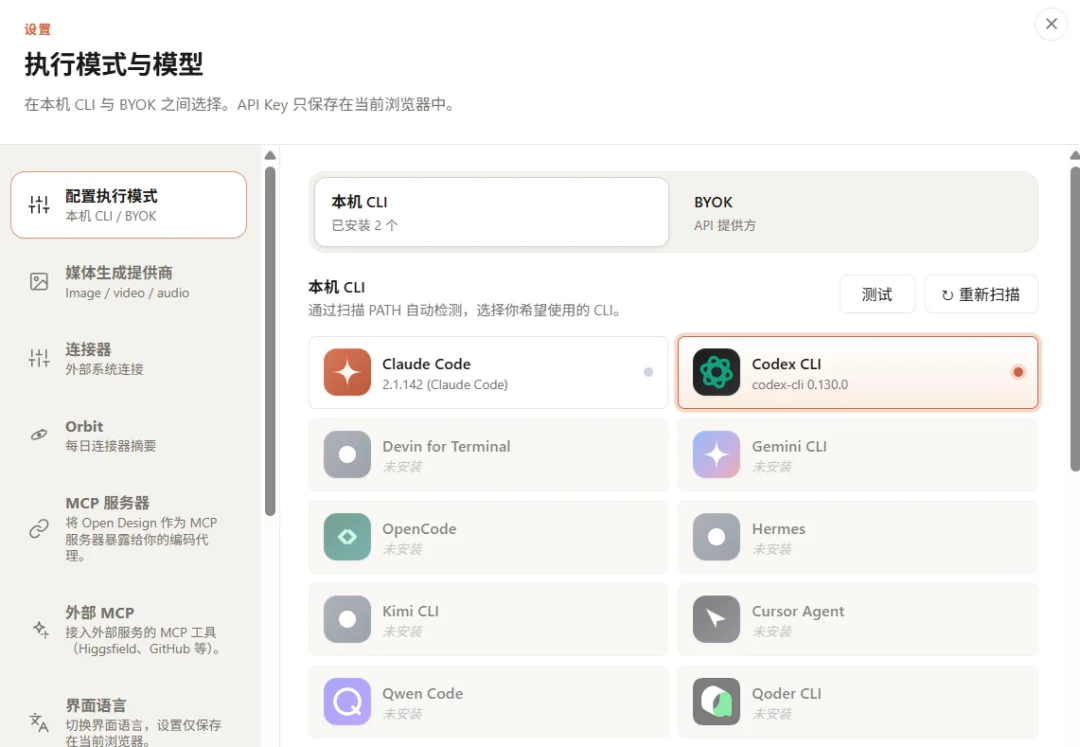
如果你一个 CLI 都没装,也完全没关系。Open Design 内置了 OpenAI 兼容的 BYOK 代理,只需要填入三个参数就能用:
baseUrl:你的 API 服务地址
API:你的 API 密钥
model:你想使用的模型名称
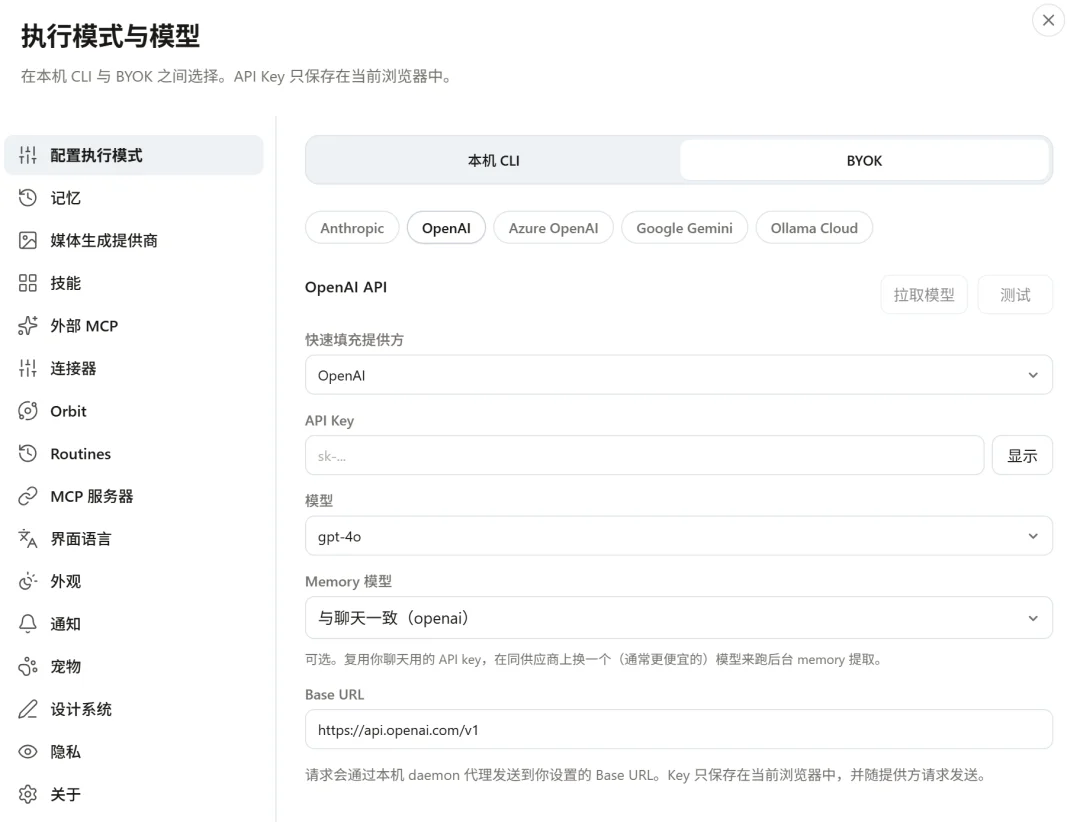
支持 Anthropic、DeepSeek、Groq、OpenRouter、自托管 vLLM,甚至 Ollama 本地模型都可以接入。
也就是说,你只要有任意一个 AI API 账号,就能让 Open Design 跑起来,剩下的就看各个模型的能力了。
整个安装和配置流程,前后大概十分钟以内可以搞定,即便是完全没有技术背景的新手,也能顺利完成。
方式二:从源码运行(适合开发者)
如果你是开发者,想要自己编译或者二次开发,可以选择从源码运行。把下面三行命令依次输入终端:
git clone https://github.com/nexu-io/open-design.git
cd open-design
pnpm install && pnpm dev:all
这个方式相对复杂一些,如果在配置环境这个步骤遇到问题,可以把报错截图发给你在用的 AI Agent(比如 Codex),让它帮你解决,或者你直接把今天这篇文章丢给你的龙虾也好,爱马仕也罢,都行,就让它看,让它去装。
Open Design 能做哪些事
安装完成、Agent 配置好之后,我们来认识一下 Open Design 的主界面,搞清楚它到底能做什么。
打开客户端,你会看到主界面上有几个核心功能区域。Open Design 能做的事情,比大多数人想象的要多:
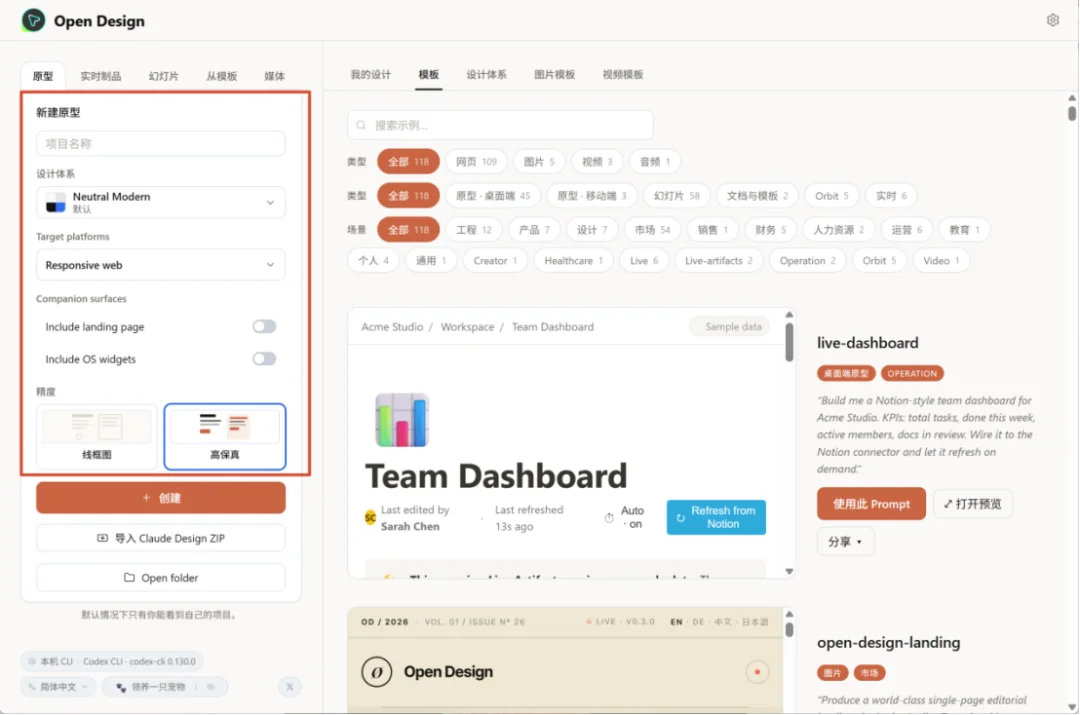
1. 原型图(Prototype)
这是目前完成度最高、最值得掌握的核心功能。
你可以用自然语言直接口喷,Open Design 会生成完整的 HTML/CSS 网页原型,包含真实交互逻辑,能在浏览器里直接跑。
注意,不是截图,不是静态图片,是真的可以点击、有交互效果的网页。
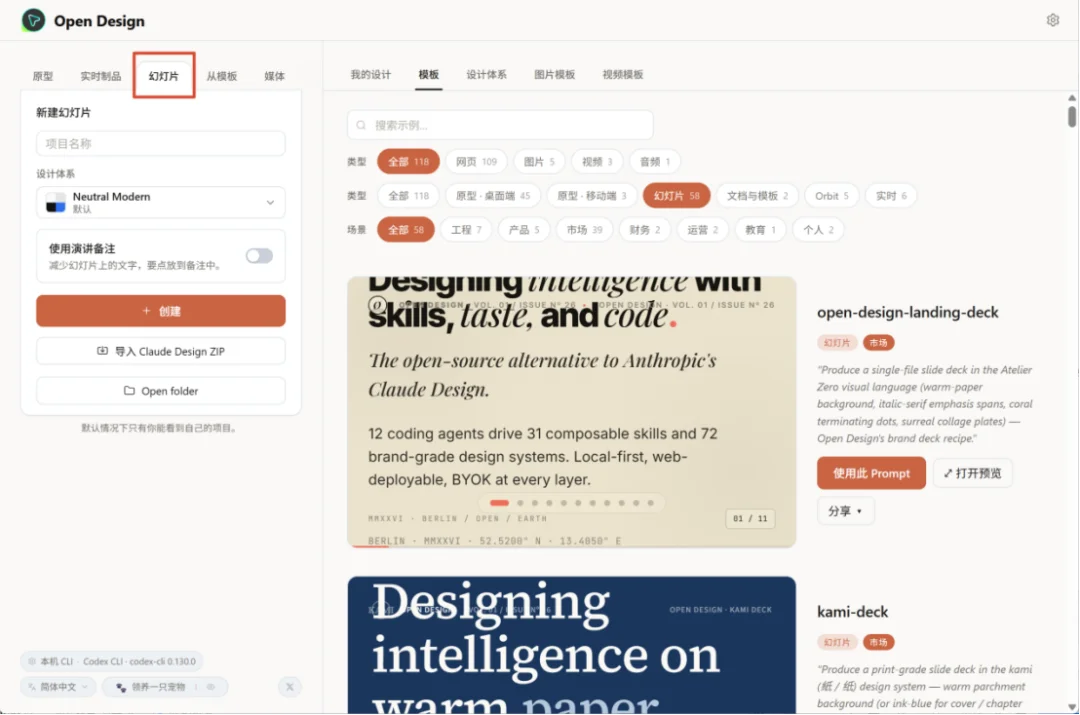
2. 幻灯片(Slides)
可以生成杂志风格的 PPT 幻灯片。如果你见过那种排版精美、视觉冲击力强的产品 Deck,它基本上就能做到这种水准。输入你的主题和内容要点,它会自动生成完整的幻灯片结构和视觉设计。
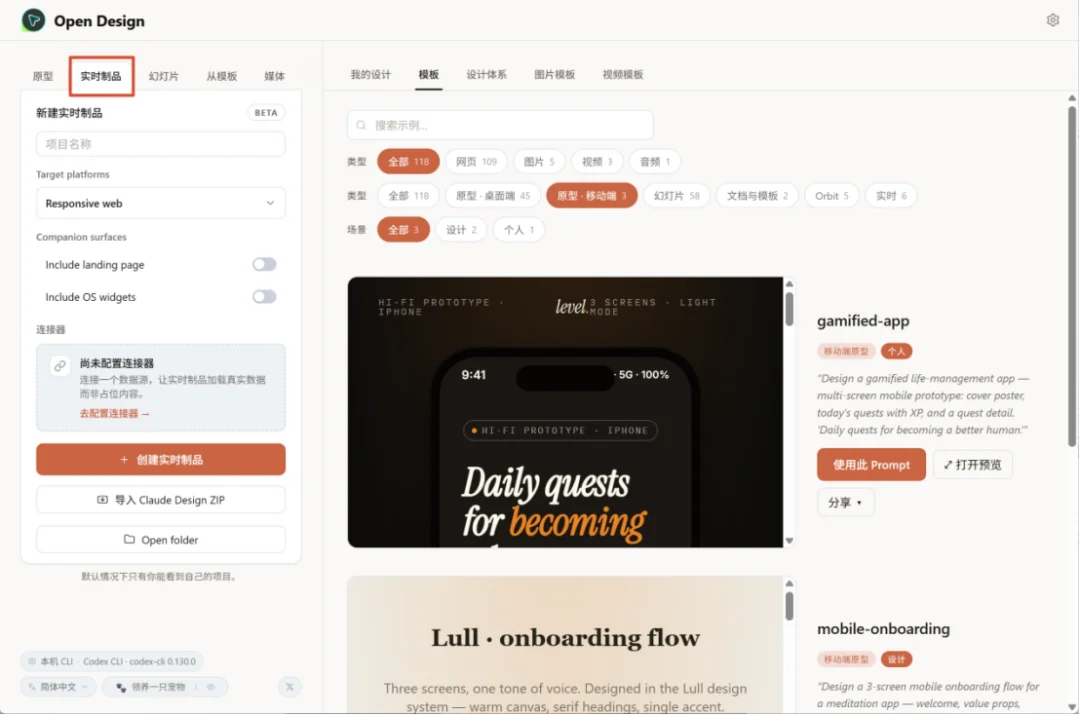
3. 实时制品(Live Artifacts)
这个功能是直接开发真实项目用的,生成的不是原型,而是可以直接集成到真实代码库里的代码。
不过这个功能目前还是 Beta 版,整体效果还不如原型稳定,等它成熟了之后会是非常强大的功能,目前建议先了解一下即可。
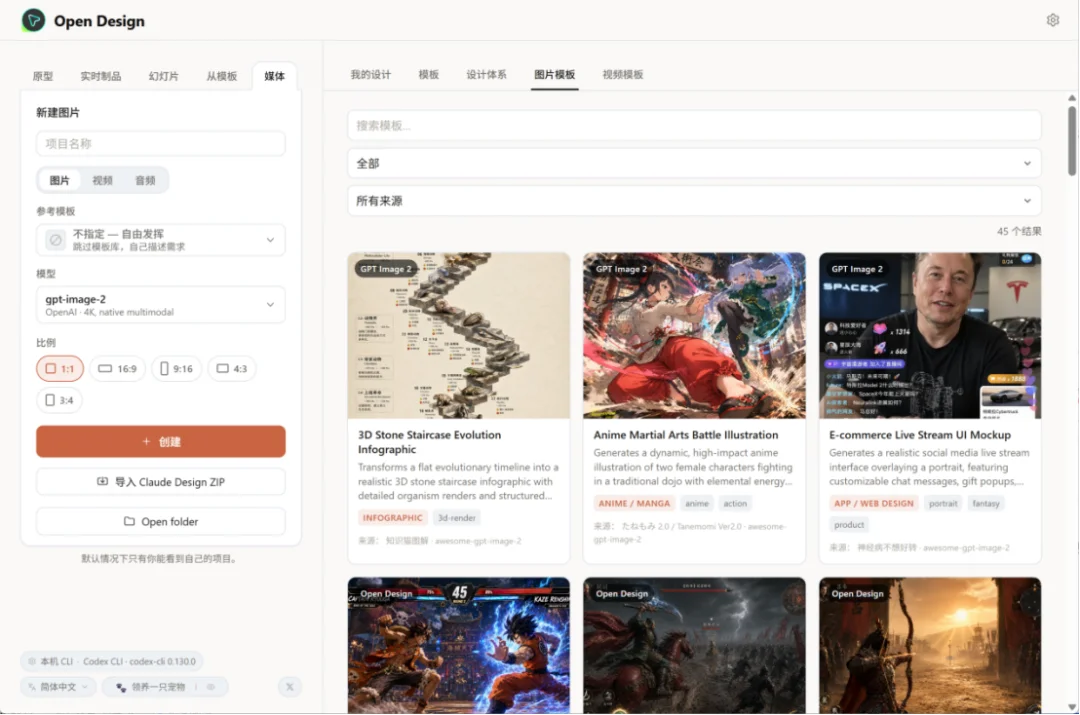
4. 媒体生成(图片 / 视频)
Open Design 内置了三大主流媒体生成模型:
gpt-image-2:用于生成海报、信息图等图片素材
字节跳动 Seedance 2.0:生成电影感短视频
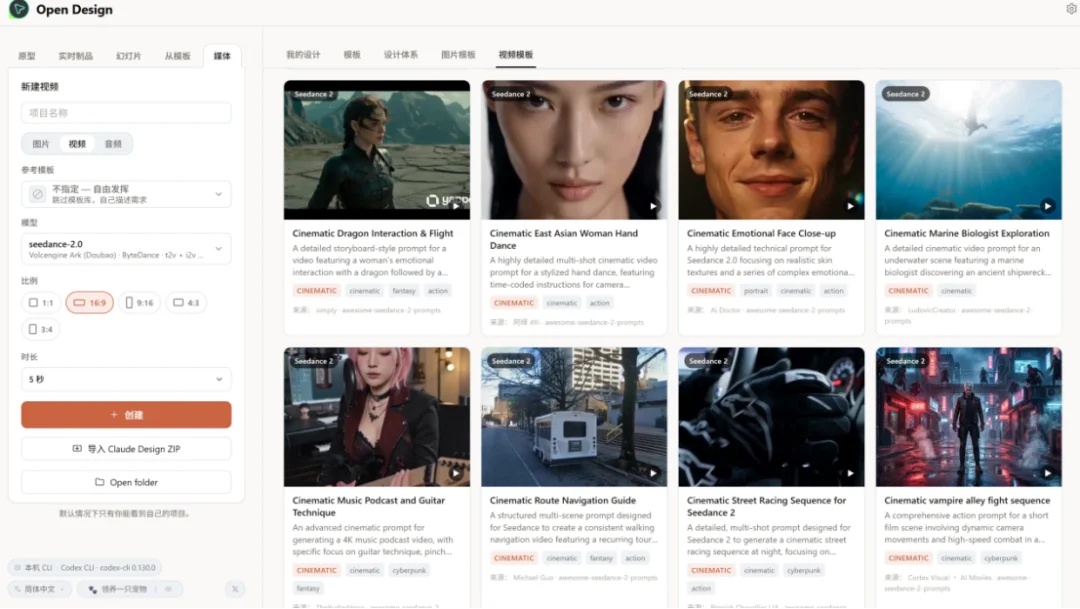
HeyGen 开源的 HyperFrames:配有 93 个开箱即用的提示词模板
当然,使用这些媒体生成功能需要自己配置对应的 API Key。
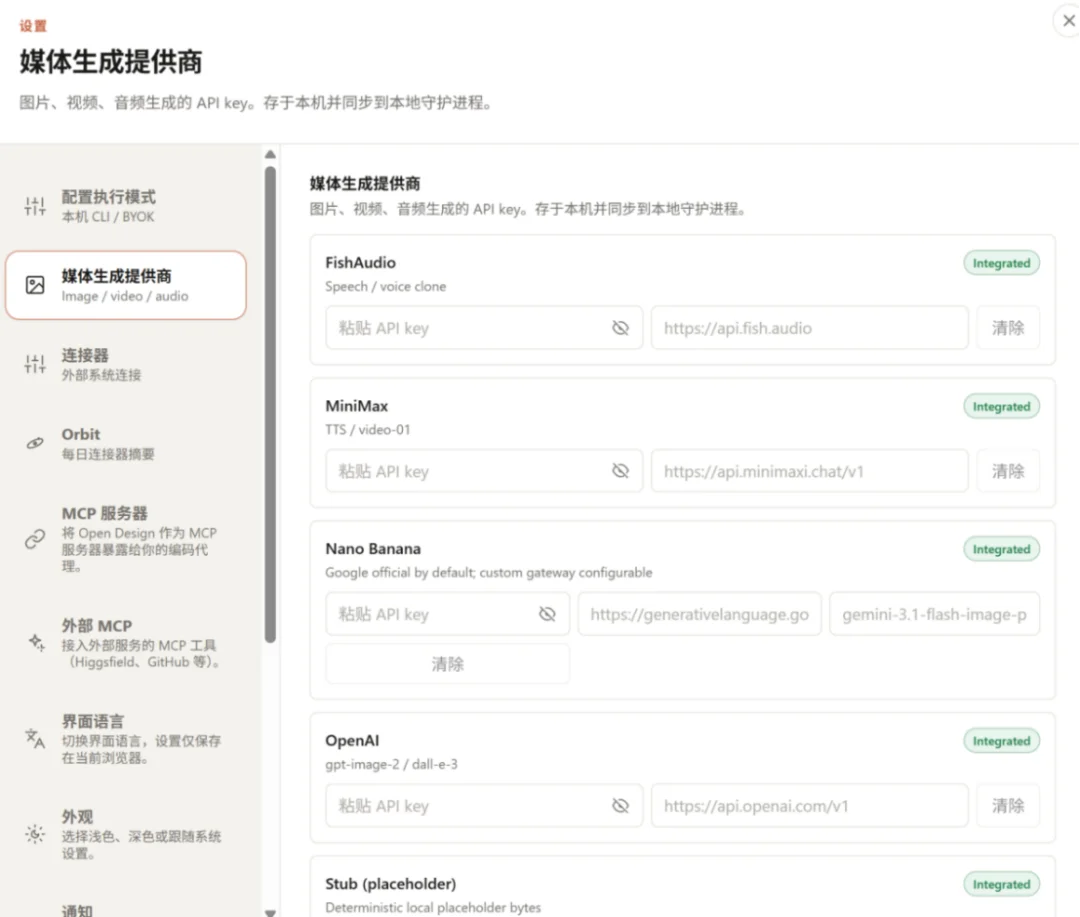
如果你有相关账号,可以在设置里填入;如果暂时没有,跳过这部分完全不影响原型图功能的使用。
5. 丰富的技能(Skills)
Open Design 内置了大量可组合的技能模块,涵盖排版优化、色彩方案、动效设计、响应式布局等各个维度。
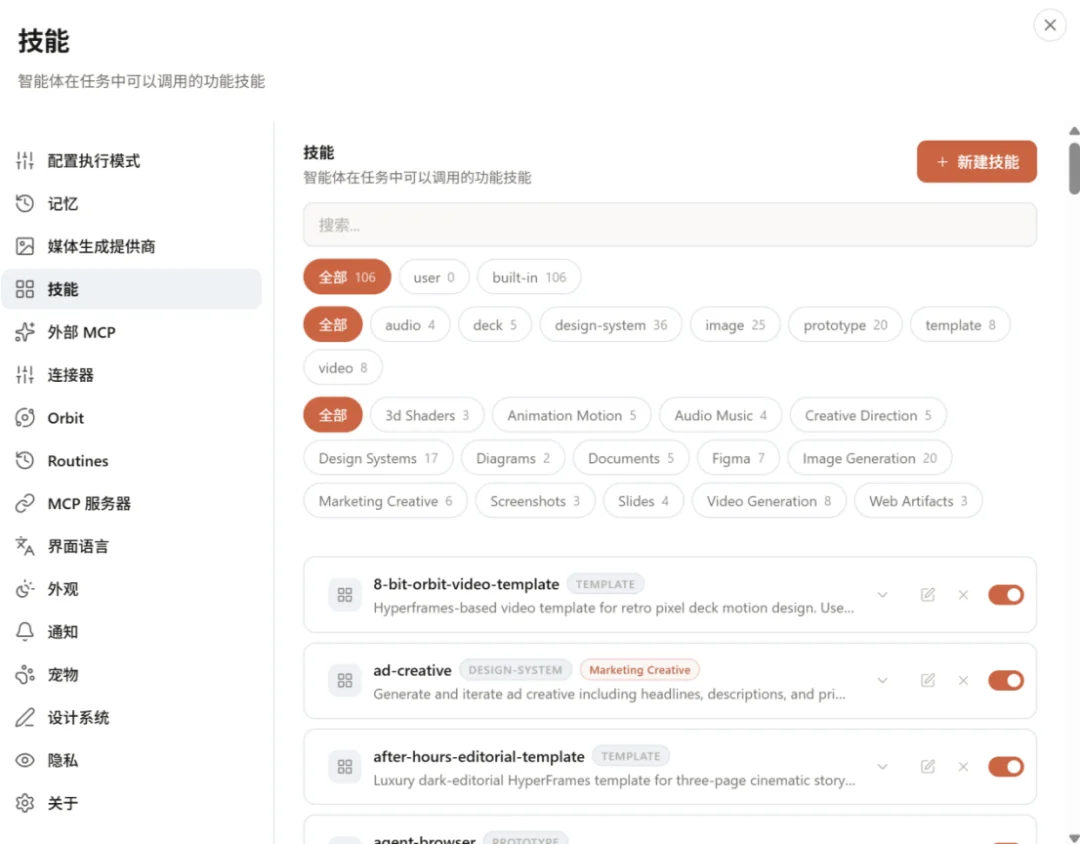
另外,可以看到在界面右边,原型图、实时制品、幻灯片、媒体生成(图片 / 视频)都有丰富且优质的模板案例。
每个模板都配有详细的提示词,可以直接拿来用,对新手来说非常友好,不知道怎么写提示词?没关系,先看看模板是怎么写的,照着改就行。
实战:做一个网页原型
现在进入最重要的部分:实际操作。我带大家完整做一遍原型图,每一个步骤、每一个选项我都讲清楚,包括为什么这样选、不同选项意味着什么。
Step 1:新建原型,填写基本信息
在创建页面,项目名称随便起一个,能让你自己认出来就行。
Step 2:选择设计体系(Design System)
这是整个配置里最值得花时间理解的一个选项。很多人看到设计体系这个词就觉得高大上、不好理解,但其实说白了就是一套提前约定好的产品设计规范。
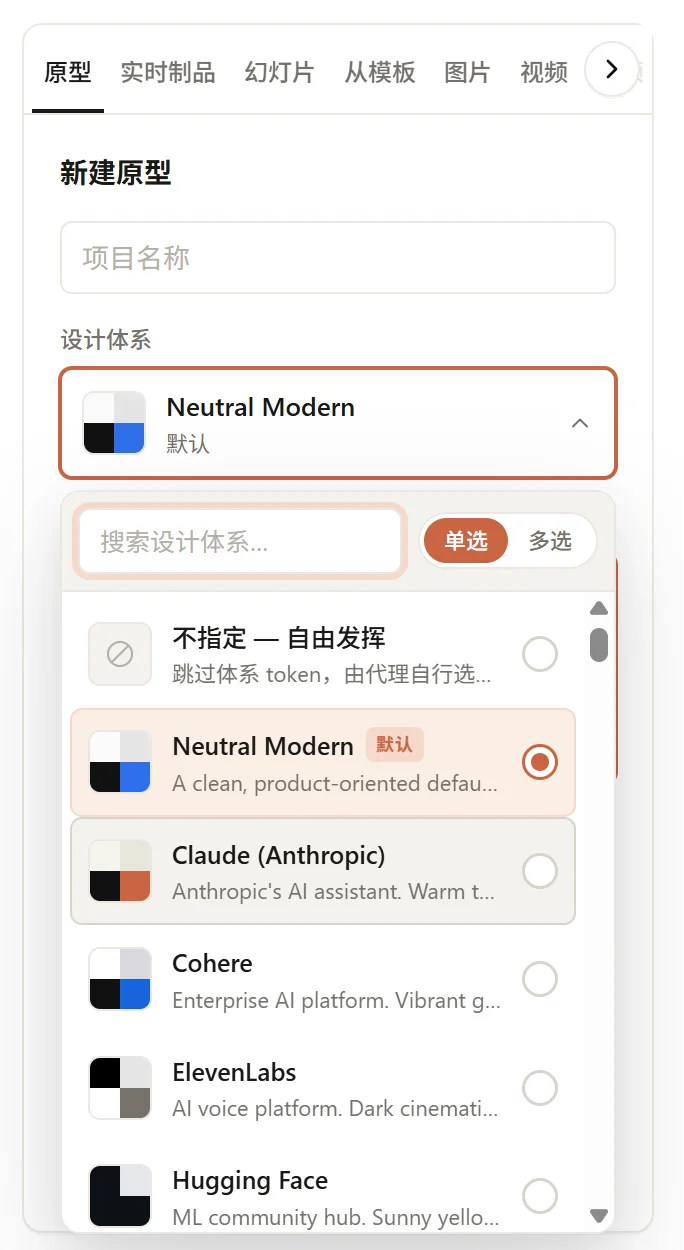
一套完整的设计体系包含三个核心要素:
基础视觉规范:颜色、字体、间距、圆角、阴影这些最底层的规则,决定了整体视觉风格
组件库:按钮、表单、卡片、导航栏这些可以反复复用的 UI 积木块
使用规范:什么场景用什么组件,用多少,怎么组合,有没有禁止事项
有了这三个要素,才叫一套完整的设计体系。
Open Design 目前内置了超过 140 种设计体系,包括 Claude 风格、Ant Design 风格、Hugging Face 风格、MiniMax 风格,以及 Linear、Stripe、Vercel、Airbnb、Tesla、Notion、Apple、Cursor、Supabase、Figma、小红书等一线品牌的设计语言。
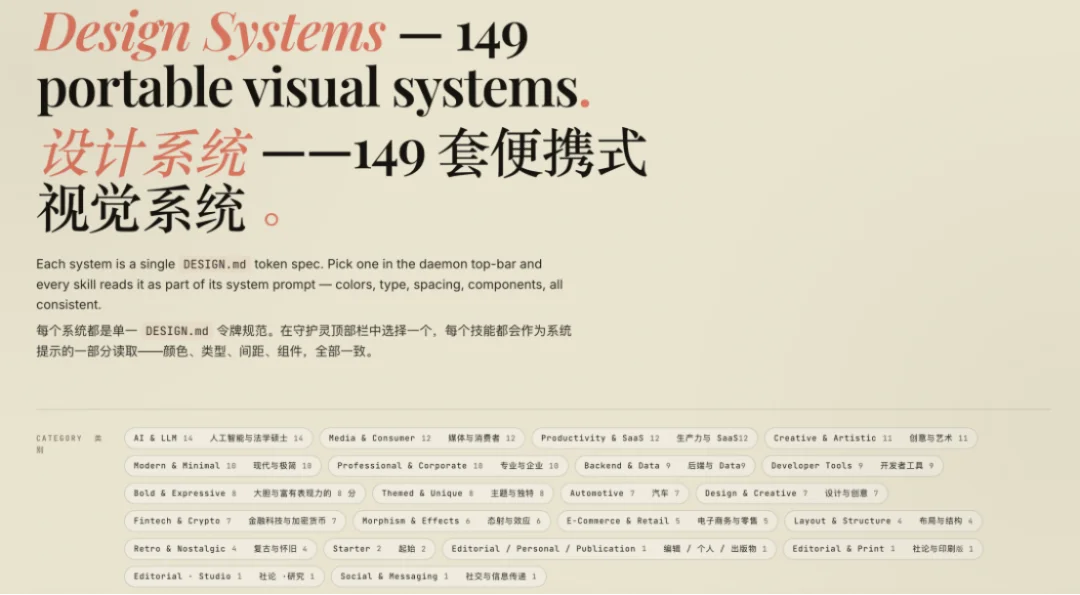
这里要提醒一点:这些设计体系并不是完整的企业级设计系统,更准确的说法是风格模板,它帮你快速起步,对快速做原型来说已经完全够用了。
选哪个?我给新手一个简单粗暴的建议:如果你没有特别明确的方向,直接找一个你觉得视觉风格漂亮的大厂品牌,照着选。
比如说用 Cursor 风格做科技感网站、用 Stripe 风格做金融产品页、用 Linear 风格做工具类产品,一般不会错。
Step 3:选择目标平台(Target Platform)
这个选项决定你要做的是什么平台的界面:
Responsive Web:响应式网页,可以根据屏幕宽度自动调整布局,适配桌面端和移动端。这是最常用的选项。
Desktop:专门针对桌面端优化的界面,不会随屏幕缩小自动调整布局
iOS:针对 iPhone 屏幕尺寸和交互规范的移动端界面
Android:针对安卓屏幕的移动端界面,遵循 Material Design 规范
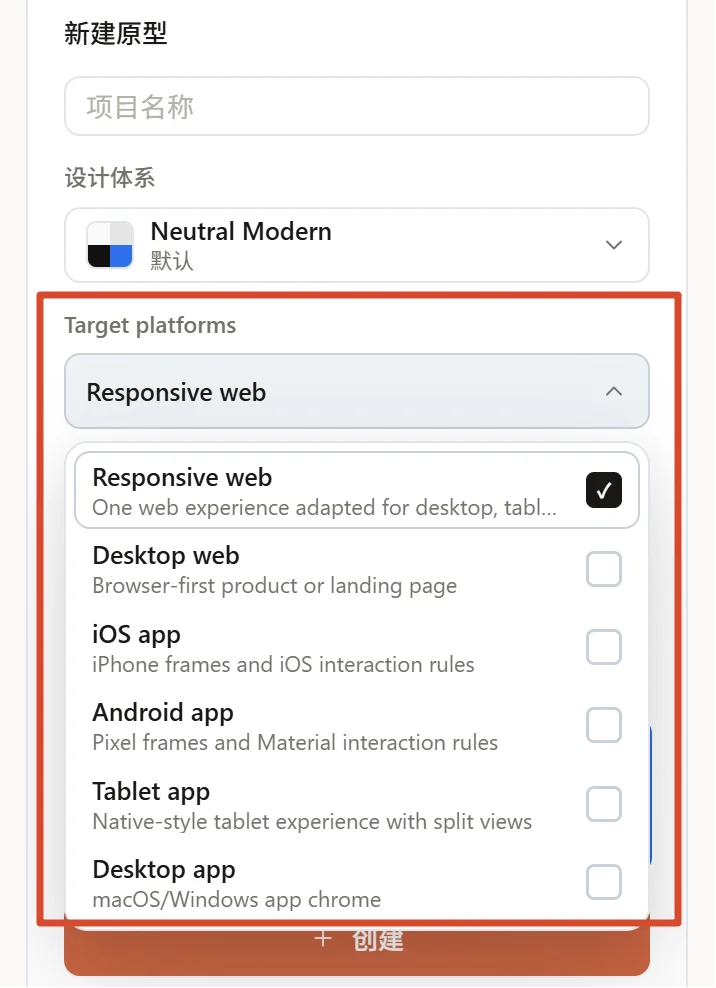
不确定选哪个?大多数情况下,选 Responsive Web 就对了。
Step 4:配套界面开关
这里有两个可选的开关:
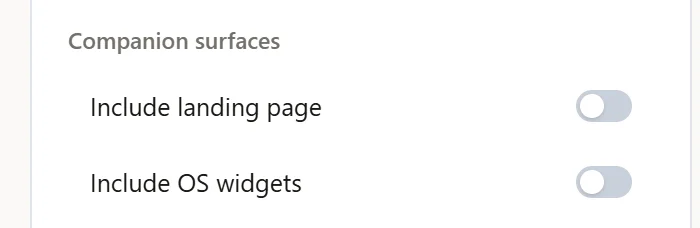
Include landing page:是否同时生成一个介绍/入口页
打开之后通常会多一个像官网首页、产品介绍页、欢迎页之类的额外页面。如果你只是想生成主要应用界面,关着就行;如果你想要一个完整的产品展示,可以打开。
Include OS widgets:是否同时生成系统小组件风格的界面
比如手机桌面小组件、状态卡片、快捷信息块这类更像操作系统组件的东西。一般新手用不到,保持关闭即可。
Step 5:选择精度线框图 vs 高保真原型
这是最后一个关键选项。
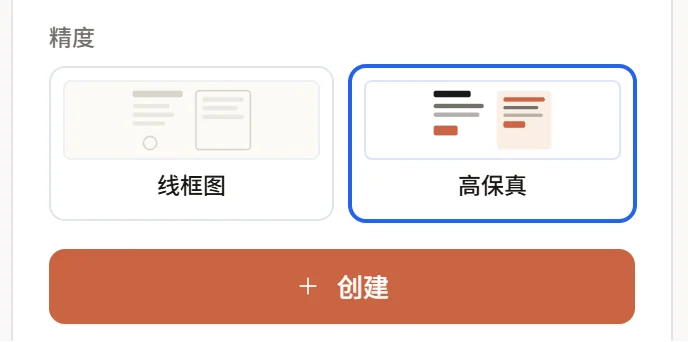
线框图(Wireframe):只有基本的布局和结构,没有颜色和精细视觉,适合产品方向还没想清楚、只是想梳理页面结构和交互逻辑的阶段
高保真原型(High-fidelity):完整的视觉设计,颜色、字体、图片、动效全部到位,看起来接近真实产品
建议:大部分情况下直接选高保真。高保真更直观,更容易发现问题,也更有成就感,能让你一眼看出最终效果是否符合预期。
配置全部填好之后,点击创建,进入对话页面。
Step 6:描述你的需求(关键!)
进入对话页面之后,Open Design 会让你描述你想要做的东西。这里有两种输入方式:
1.直接用文字描述你的需求,越详细越好;
2.上传设计参考截图,让它根据截图的风格来生成
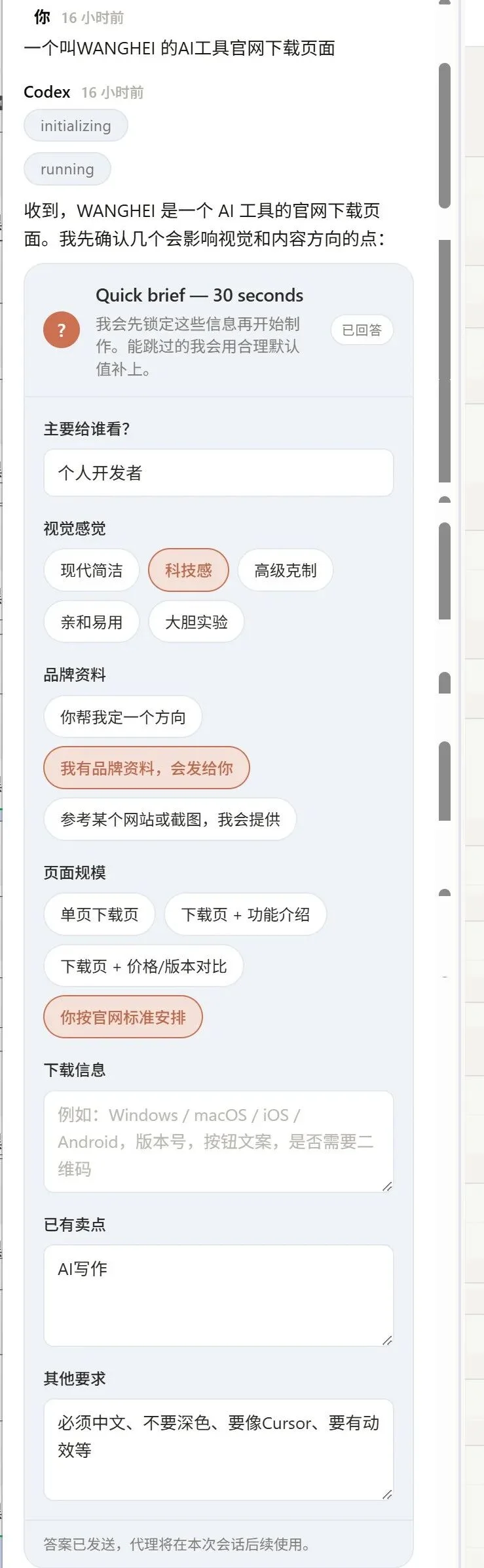
发送需求之后,它不会直接开始生成,而是会先问你几个补充问题:
产品是为谁设计的?视觉风格偏好是什么?大概做多少内容?需要哪些功能?品牌方向是什么?有其他特殊要求吗?
这些问题不是固定的,会根据你的具体需求动态调整。认真回答这些问题,它生成的结果会更准确。如果你不确定怎么回答,也可以大概说一下方向,剩下的让它自己决定。
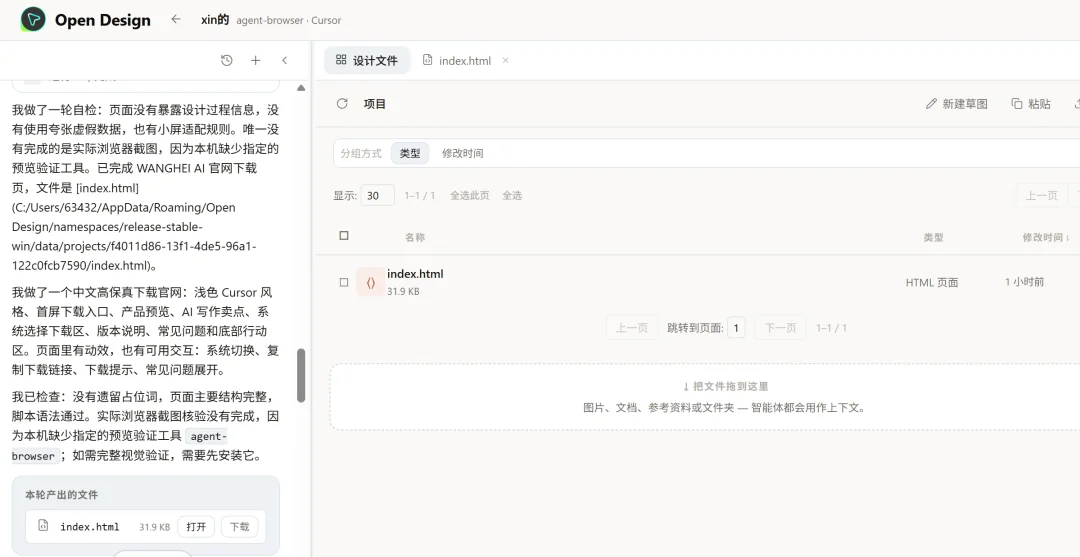
我这里选了 Cursor 设计体系,然后说生成一个叫 WANGHEI 的 AI 工具官网下载页面,然后就开始回答它的问题。
回答之后,它就开始生成过程,完成后,界面右边会直接显示预览效果。
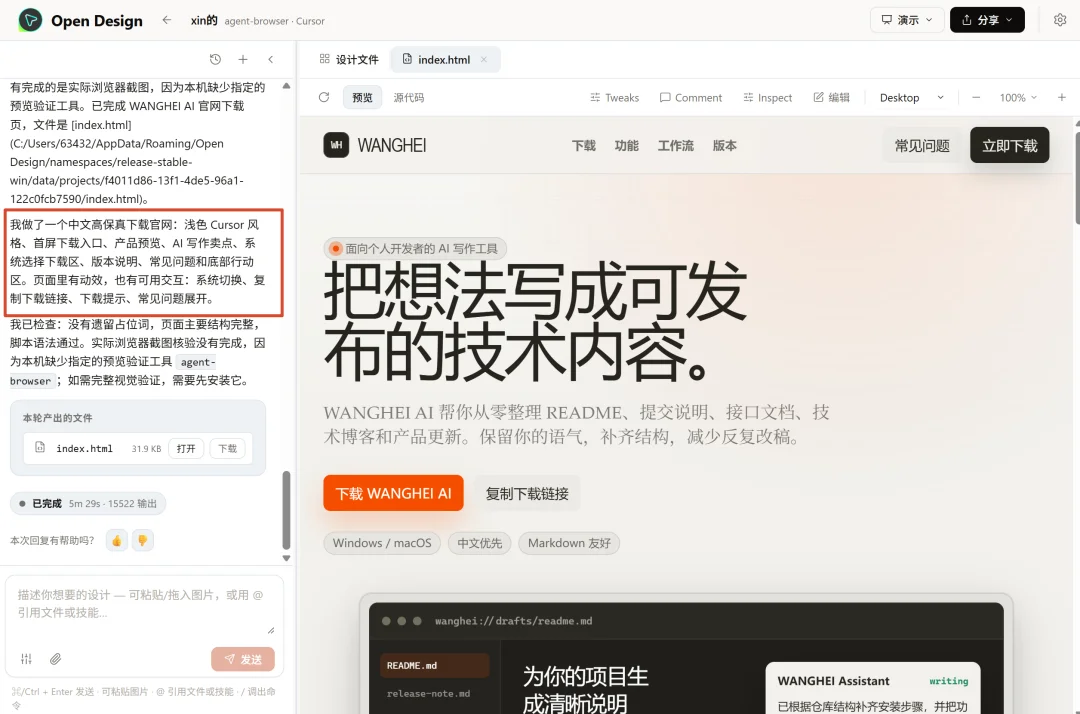
建议全屏看一下,因为我选的就是 Cursor 设计体系,你会发现它生成的结果和 Cursor 官网的设计语言高度吻合,是真的接近专业产品设计的水准。
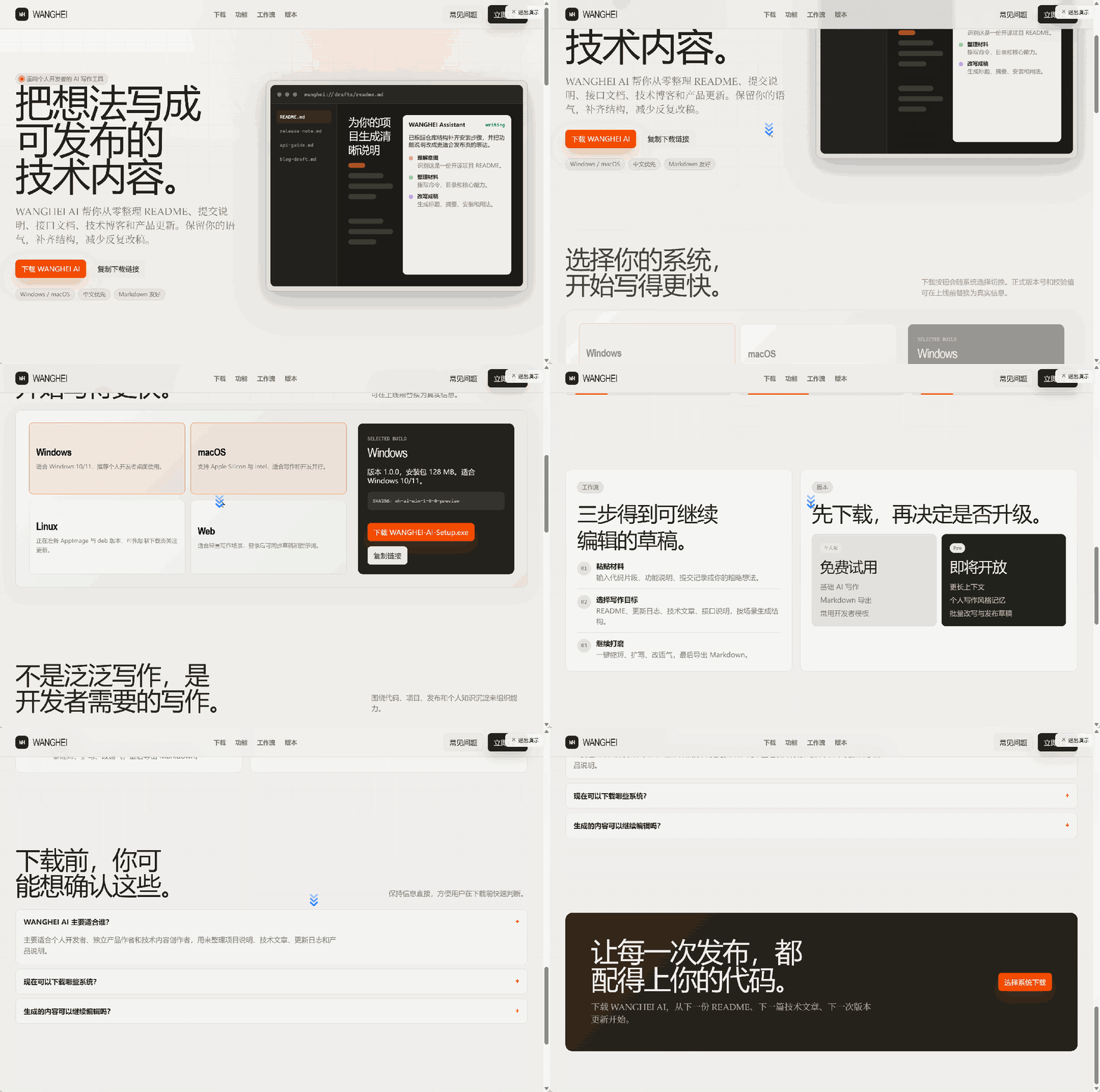
一个浅色 Cursor 风格的中文下载官网,首屏下载入口带有系统选择区,产品功能预览区展示 AI 写作卖点;版本说明区清晰标注各版本差异;底部行动区引导用户下载。
页面里不仅有视觉,还有真实可用的交互:系统切换、复制下载链接、下载提示、常见问题展开,这完整度非常哇塞。
如何微调
生成出来之后,大概率会有一些地方不太满意,或者想要调整,这非常正常。Open Design 提供了几种不同的调整方式,我分别讲一遍。
方式一:Tweaks 区域快速切换主题风格
在界面上方的 Tweaks 区域,你可以直接切换主题颜色风格,比如把原来的白色风格变成偏紫色系,或者其他颜色,快速预览不同的视觉方向。
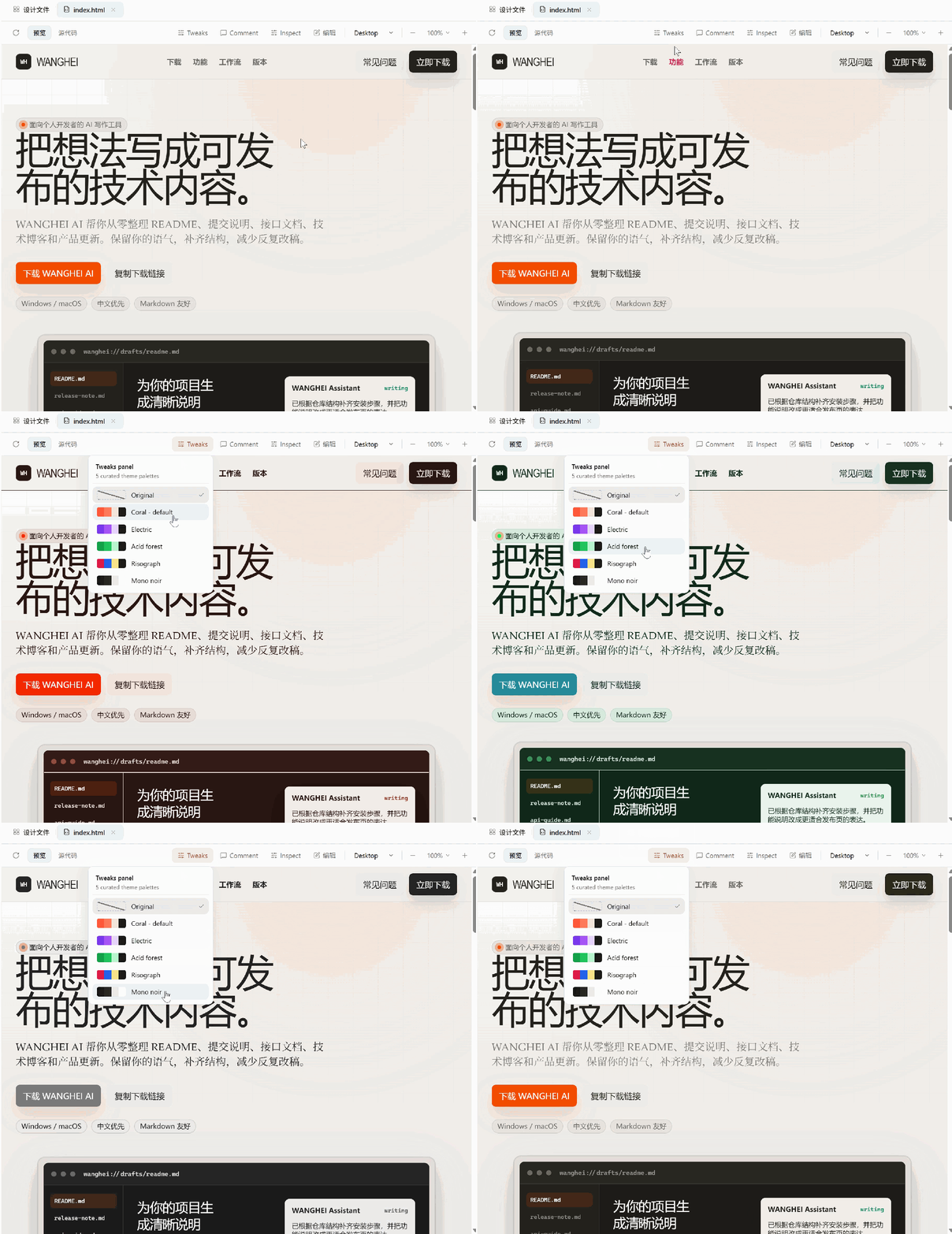
这个功能非常适合在早期阶段快速比较不同色彩方案,不需要告诉 AI 任何指令,一键切换,实时预览。
方式二:Comments 模式精准指令修改
如果你想修改某一个具体的区域,这个方式最精准。
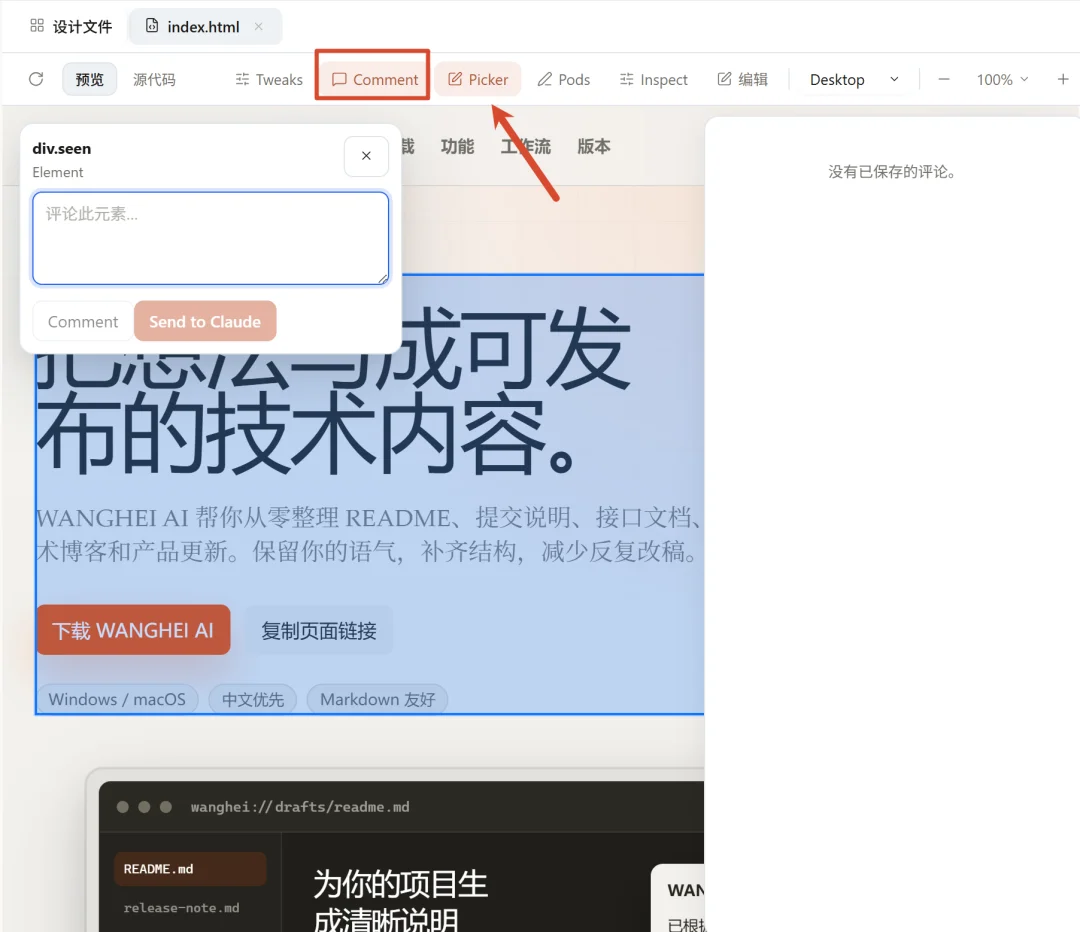
点击界面上的 Comments 按钮,再点击 Picker,然后用鼠标选中你想修改的那块布局区域,就能框起来,然后出现一个输入框,在输入框直接用文字告诉 Agent 你想要改成什么效果。
比如可以选择文字,要求字间距宽一点。
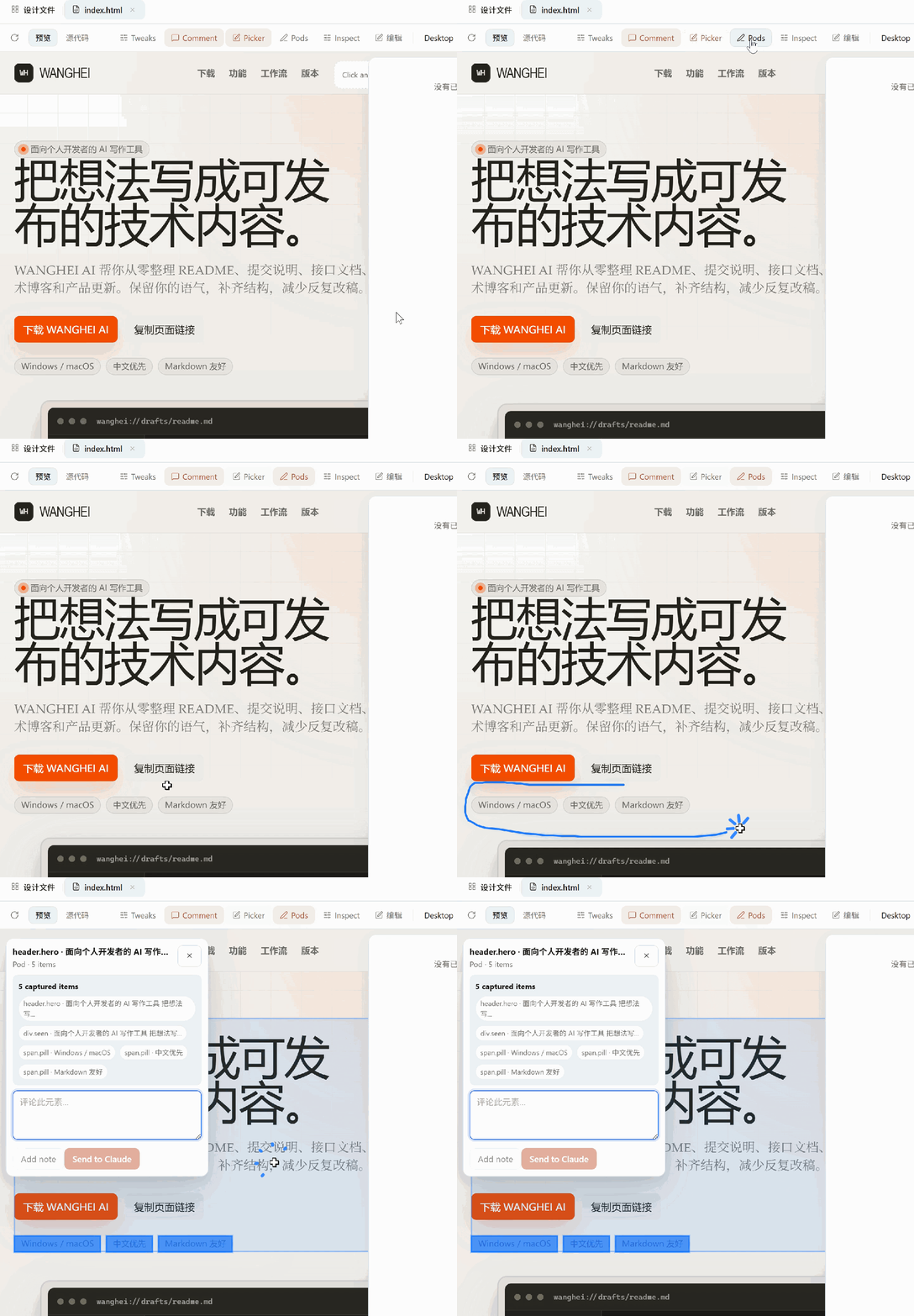
切换到 Pods 模式,就是手动框选某个区域,然后告诉 Agent 你想改这个区域的什么。
方式三:深度编辑
点击编辑后进入更细粒度的编辑状态,你可以直接修改具体的文案内容、调整样式参数(颜色值、字号、间距等)、修改跳转链接等等。
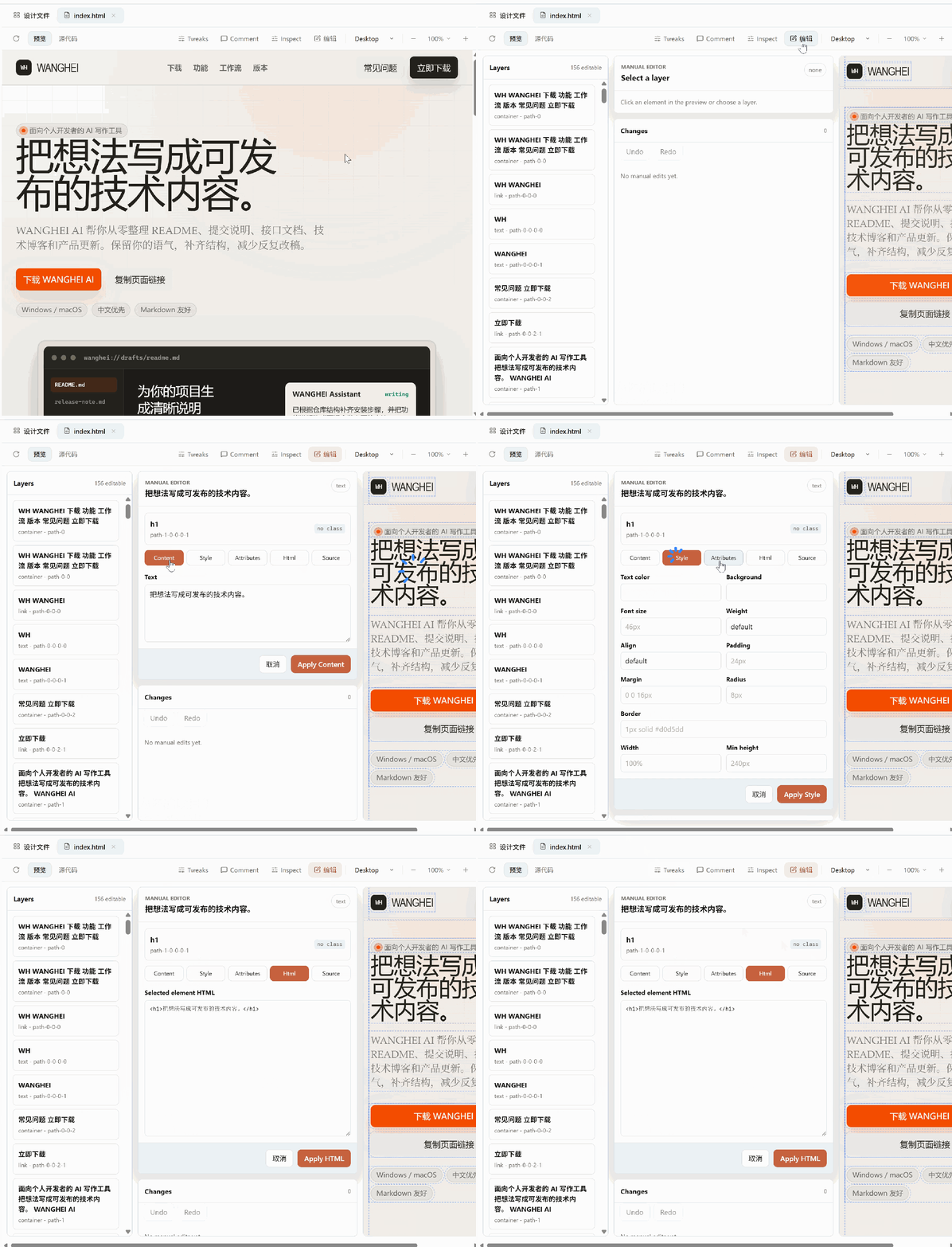
这个模式的高阶玩法需要你对 HTML 和 CSS 有一定了解,才能精准调整样式属性和链接逻辑。
如果你是纯新手,用来改文案内容没有问题;深度样式调整建议找有开发背景的朋友帮忙,或者借助 AI 解释具体的参数含义。
多端预览:检查不同屏幕下的效果
在右上方预览区域,你可以随时切换桌面端、iPad 端和移动端,查看不同屏幕尺寸下的布局效果。
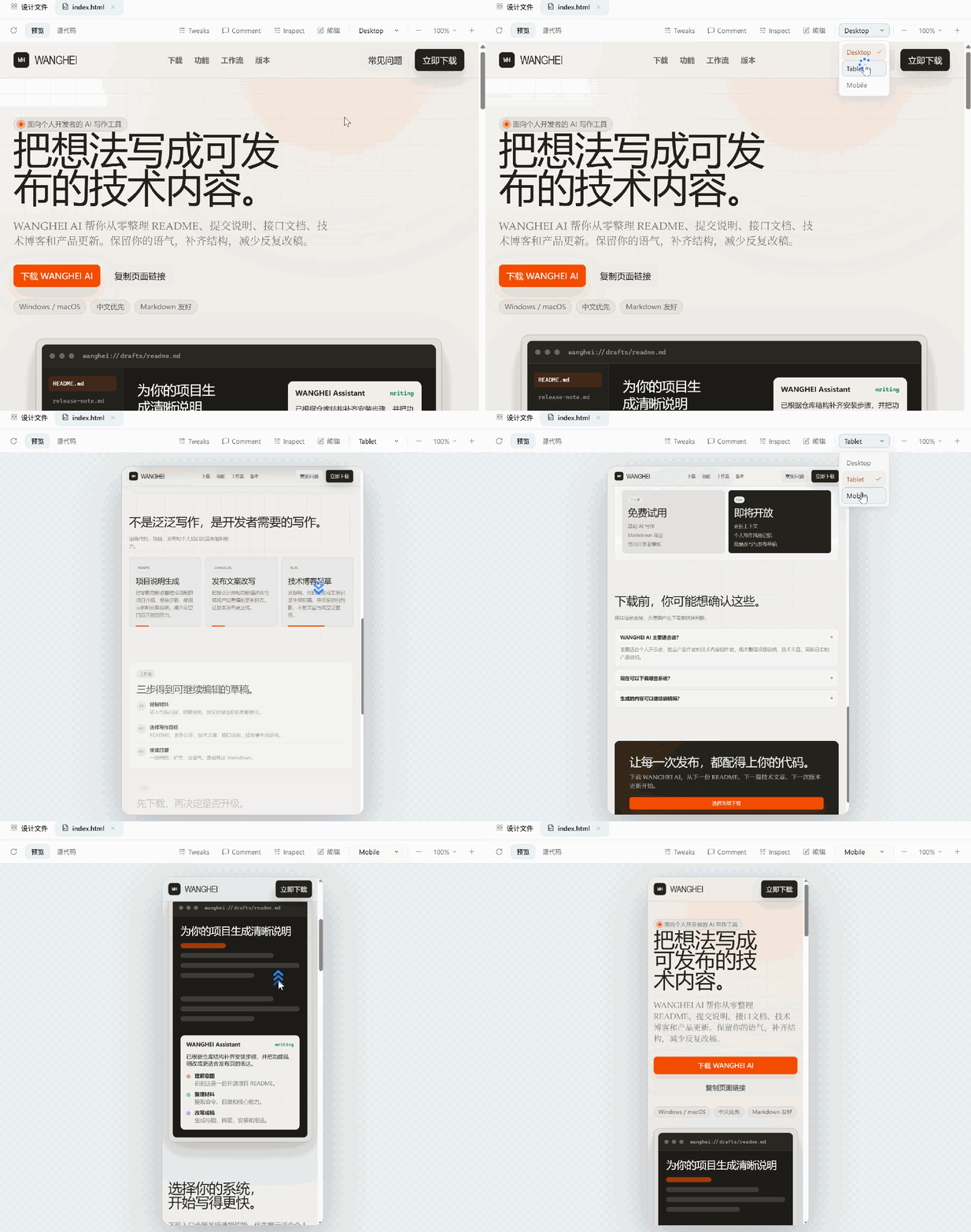
这个功能强烈建议每次生成之后都看一下,因为桌面端效果好看,不代表移动端也同样好看,提前检查可以避免后期返工。
另外,点击设计文件可以查看和打开具体的源代码文件;
点击右上方的分享按钮,可以生成一个链接分享给其他人预览。
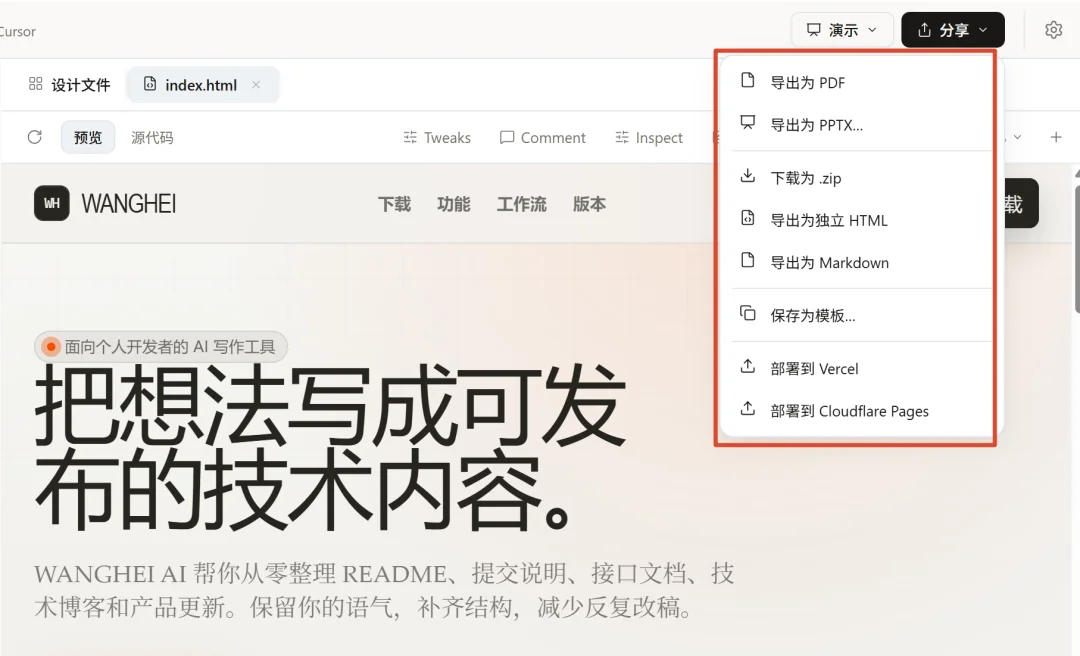
当然,同样支持部署到 Vercel 和 Cloudflare 发布成可访问的页面。
进阶技巧
技巧一:导入 Claude Design 项目继续编辑
如果你之前在 Claude Design 上做过项目,不需要从头重来。
在创建页面下方有一个导入 Claude Design的选项,将你在 Claude Design 上导出的 ZIP 文件上传进来,Open Design 会自动解析成可编辑的项目,你的 Agent 可以接着在原来的基础上继续编辑。
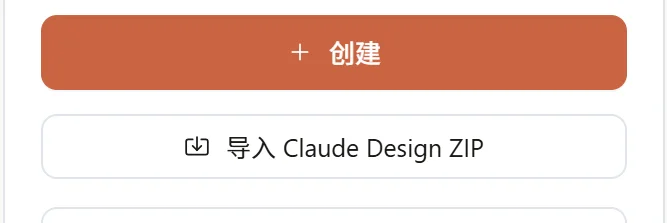
这个无缝迁移的设计,是 Open Design 团队对 Claude Design 用户的一个体贴设计,现在不是都流行挖墙脚嘛。
技巧二:用 @ 命令调用技能模块
在对话输入框里,输入 @ 符号可以唤出技能列表,直接点击选择你需要的技能模块。
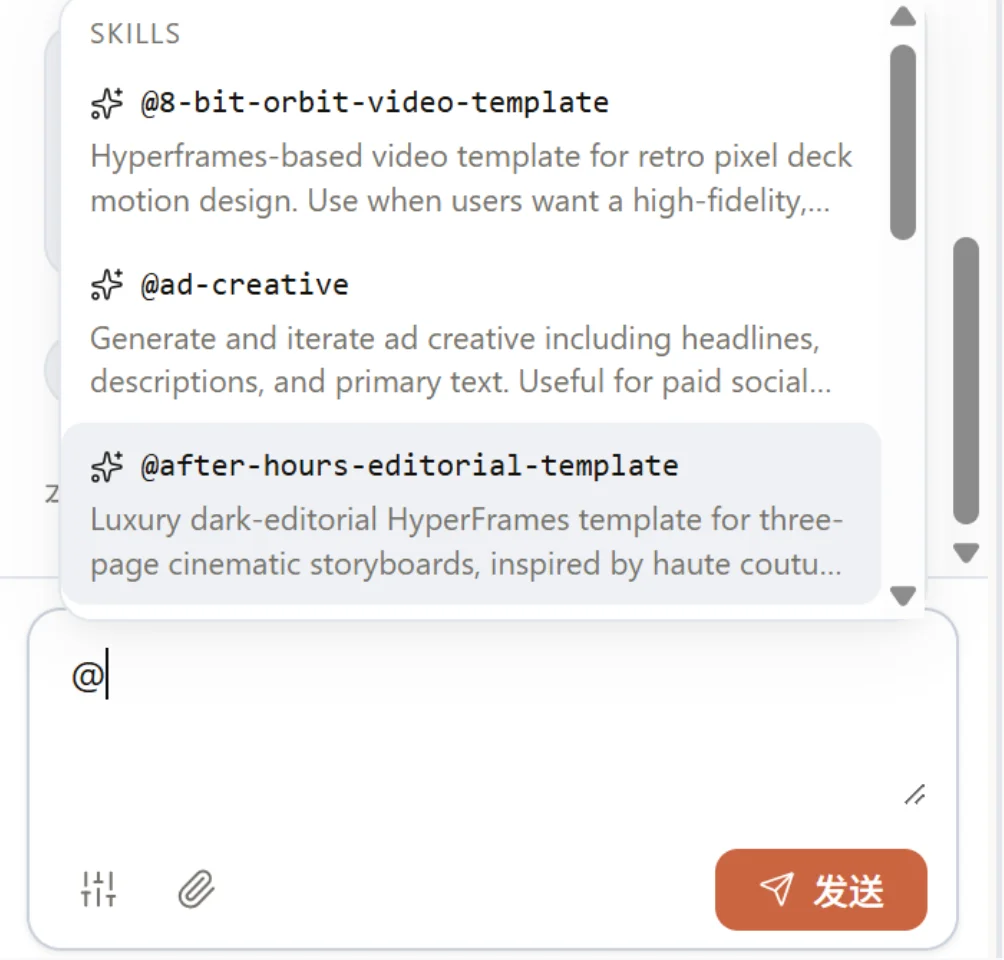
技巧三:用 / 命令快速切换功能
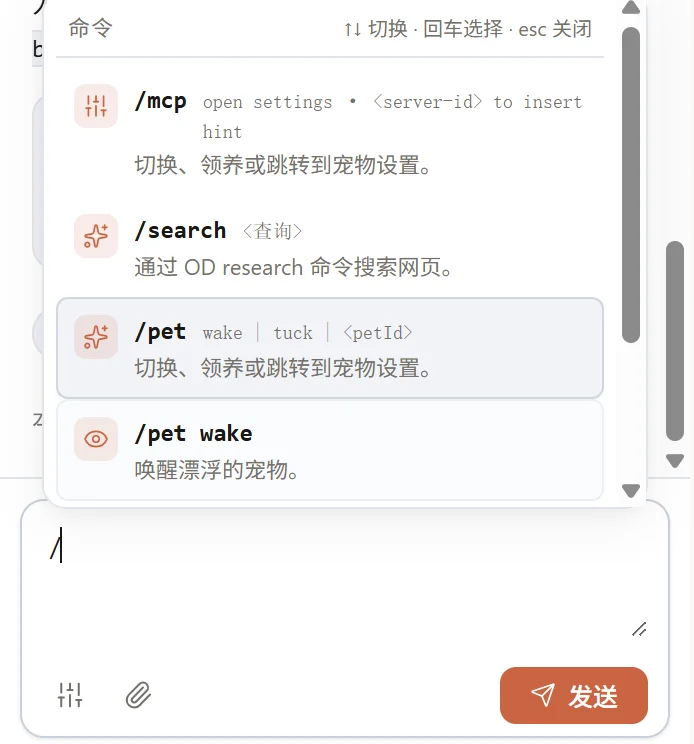
在输入框里输入 / 符号,可以快速切换功能模式,比如切换宠物设置、通过 OD Research 命令搜索网页获取灵感,或者调出 MCP(Model Context Protocol)功能。
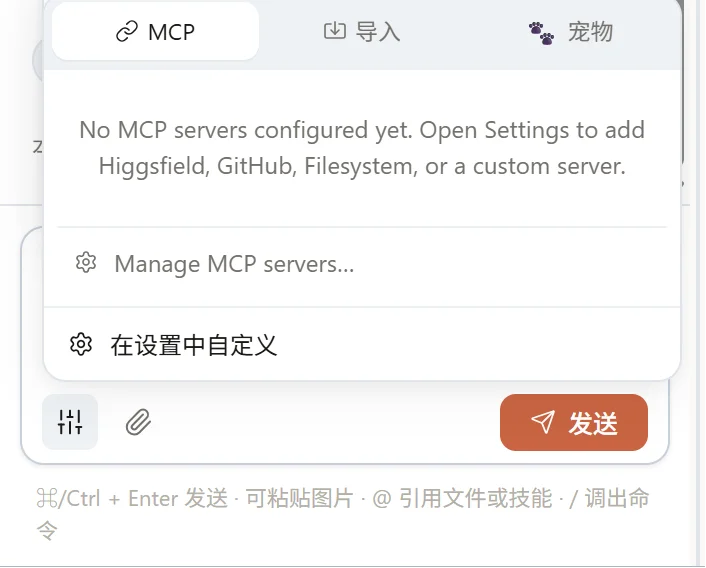
MCP 的按钮在左下角也能直接点击打开,它允许你连接外部服务和数据源,是扩展 Open Design 能力的重要入口。
技巧四:善用模板,新手最快的上手路径
Open Design 内置了大量高质量模板,每个模板都配有详细的提示词说明。
如果你不知道怎么写提示词,最快的学习方式就是直接去翻这些模板,看它们是怎么描述需求的,然后照着改成你自己的内容。
这比自己摸索快得多,毕竟每个人都是从模仿开始的,这就是活人感学习法:先看懂别人怎么做的,形成肌肉记忆,再发展出自己的套路。
技巧五:遇到问题,先截图给 Agent 问
在使用过程中,如果遇到任何看不懂的报错、或者不知道某个选项是什么意思,最直接的解决方式就是截图,发给你正在使用的 AI Agent,让它帮你解释或解决。
其实不只是今天介绍的这个工具,很多时候我看到后台留言问问题,其实问我真不如问你的 AI,99%的时候都会比我答得好,这是效率最高的方法。
常见问题
Q:生成结果不符合预期,是提示词的问题吗?
大多数情况下,是的。提示词越详细,结果越准确。建议你在描述需求的时候,明确说出:目标用户是谁、核心功能有哪些、视觉风格偏向什么、大概需要几个页面或几个区块。回答它的补充问题时也不要太随意,这些问题直接影响生成质量。
Q:生成速度很慢,正常吗?
生成速度取决于你接入的 Agent 和网络状况。用本地 CLI 工具的速度通常比调用远程 API 快。如果速度明显偏慢,可以检查一下网络连接,或者尝试换一个 Agent 测试对比。
Q:我没有任何 AI API,能用吗?
如果你完全没有任何 AI 账号或 API Key,那暂时无法使用 Open Design,因为它本质上是一个设计工作流层,底层还是需要 AI 模型来驱动。
Q:Open Design 跟 Claude Design 相比,差距大吗?
对于日常原型和产品设计需求来说,两者几乎没有可感知的差距,甚至在灵活性上 Open Design 占有明显优势,毕竟它支持 16 种 Agent 接入,不把你锁死在某一个平台上。
Claude Design 在极致的生成质量上可能有一定优势,毕竟它是 Anthropic 亲自调优的,但这种差距不足以支撑它每月几十美金的额外成本。
结语
在收尾之前,我想聊一个更大的话题,为什么 Open Design 能在 6 天内拿下 2 万 Star,这背后说明了什么?
这其实有一个规律可循:Anthropic 发布的每一个封闭产品,开源社区都会迅速做出响应,而且响应速度越来越快。
从 Claude Code 到 OpenCode,从 Claude Design 到 Open Design,这个模式不是一次性事件,它代表的是开源世界对封闭 AI 产品的系统性反应。
更值得注意的是,Open Design 并不只是便宜版的 Claude Design,它在某些维度上已经超越了原版:它支持 16 种 Agent 接入,而 Claude Design 只能用 Claude;
它有 Critique Theater 这样的自我审查机制,让 AI 不只是生成,而是评估和迭代;它还在高速迭代,社区活跃度远超 Claude Design 上线一个月几乎没有更新的状态。
这不是说 Anthropic 不好,Claude Design 的原创性和完成度依然值得尊敬。但这个现象告诉我们:当一个强大的封闭工具出现,开源社区会用自己的方式给出答案,而且这个答案往往更灵活、更包容、对普通用户更友好。
你可能不从事设计,但你总会接触到设计、用到设计、或者需要设计。Open Design 不会让你变成设计大师,但它可以让你的审美品味跃升一个台阶,从说不清楚自己想要什么,到能做出接近专业水准的原型。
而这一切,都是免费的。
技术普惠,就应该是这个样子的。
如果你是第一次接触 Open Design,建议你今天就去装好,先把 Agent 配置跑通,然后随便想一个你最近需要做的东西,一个产品介绍页、一个活动落地页、一个个人简历网站,扔进去试一试。
第一次看到生成结果的时候,你大概会跟我有一样的感受:这个东西,以前是要花钱请设计师才能做到的。
现在,你自己就可以。
项目地址:github.com/nexu-io/open-design
官网:open-design.ai
这一周都在折腾这篇教程,越研究越发现这不是简简单单就能介绍清楚的一个工具,所以,就尽可能想写详细点,大家就少一点问题,目的就是想让大家了解它,去用它。结果写完发现,8000多字了,如果这篇对大家有帮助,那就多多点赞和转发收藏,谢谢大家。
本文来自转载微信公众号 “网罗灯下黑” ,观点仅代表作者本人,发现AI平台仅提供信息存储空间服务。
如若转载,请联系原作者;如有侵权,请联系编辑删除。

 微信扫一扫
微信扫一扫