
你有没有遇到过这种情况:每次让 Claude 做代码审查,都要重复说一遍”先看改动范围,再检查测试覆盖,最后按风险分级输出”? 说多了,真的挺累的。 Skill 要解决的就是这个问题:把工作方法写下来,让 Claude 记住,以后直接执行。 而 MCP 解决的是另一个问题:让 Claude 能连上 GitHub、Notion、Slack 这些外部系统。 这两个配合起来,才能真正实现”一句话交代,AI 自主完成”: Claude Code 里的 Skill 不是随手起的功能名。官方把它定位为可重用的知识和可调用的工作流。我们平时看到的 更重要的是,Claude Code 的 skills 遵循 Agent Skills 开放标准。这是 Anthropic 参与制定的开放规范,不只是 Claude Code 能用,其他支持这个标准的 AI 工具也能用。 MCP(Model Context Protocol)则是另一条线。这是 Anthropic 在 2024 年 11 月开源的协议,目标很明确:让模型能接上外部系统——数据库、GitHub、Slack、Notion、浏览器等。 把这几个概念分清楚,后面就不容易混: Skill 是一份用自然语言写的操作说明。它告诉 Claude:这类任务先做什么、中间查什么资料、哪些地方要小心、最终以什么格式交付。 文件结构: 这份 Skill 没有写业务代码,但已经把完整的审查流程交给了 Claude。 输入 Skill 最适合那些会反复出现,每次顺序都差不多的任务。 代码审查、发布说明整理、日报周报、部署前检查,这类任务的特点是:有稳定步骤,但不是固定脚本能一次写死的。 举个例子——发布说明整理: 脚本能做的:把 Skill 能做的:告诉 Claude 先看这次改动涉及哪些模块,再按”新增 / 修复 / 调整”分组,如果有对用户可见的变化要单独提出来,最后整理成适合发公告的版本说明。 这就是核心区别: 脚本是死的,Skill 是活的——因为执行者是能理解的 AI,不是机械的解析器。 Skill 的 frontmatter 字段不少,但真正最值得先记住的是 只要这份 Skill 会发消息、会部署、会提交、会改远端资源,就把它设成手动触发。这样做不是更麻烦,而是把主动权掌握在自己手里。 很多人第一次写 Skill,容易把它写成”什么都想交代”的大杂烩——项目背景写一段,接口文档贴一段,注意事项写十几条。看起来很完整,用起来反而散。 一份好用的 Skill,通常有三个特点: 结果:Claude 每次都能做一点,但每次做出来都不太一样。 文件结构清晰: 发布说明这类任务,真正值钱的不是”会不会跑 Skill 不是把代码搬进自然语言,而是把一套长期重复的做事方式写清楚。 下面这份发布说明 Skill,比”字段列一排、规则写一堆”的写法更实用: Claude 一眼就知道:目标是什么、先后顺序是什么、哪些地方不能糊弄、最终要以什么格式交付。 详细案例和模板,再去旁边的 Skill 管的是”怎么做”,MCP 管的是”能不能连上”。 MCP(Model Context Protocol)让 Claude 能访问外部系统:GitHub、Notion、Slack、数据库、浏览器等。 没有 MCP,Claude 只能操作本地文件和终端。配置 MCP 后,它才能: 手动接入最快的方式: HTTP 方式(如 Notion): 本地程序方式(如 Playwright): 配置后用 举个例子:读 GitHub issue,查 Notion 规范,整理成 Slack 消息。 分工: Skill 示例: 只配 MCP,没有 Skill:Claude 能访问这些系统,但每次执行方式都不同。 只写 Skill,没有 MCP:Claude 知道要做什么,但访问不了外部系统。 两者配合,才能把事完整自动化。 一句话记住: 官方总览页把这几层分得很清楚: Skill 默认只把名称和描述放进上下文,调用时才加载完整内容。MCP 则在会话开始时就把工具定义带进来。 所以 MCP 配得越多,上下文成本越高;Skill 写得越散,调用时越容易乱。 很多团队最后都收敛到同一种用法: 不想手动配置 MCP,可以用 Plugin: Plugin 把 skills、MCP、hooks 打包在一起,开箱即用。 但建议先学会手动配置,再用 Plugin 省时间。Plugin 是别人写好的,手动配置更灵活。 两条路选一条: 装完后用 这一块最容易一上来就装工具,其实没必要。 如果手里已经有一张现成截图,只是想让 Claude 看看报错、看看页面、看看设计差异,通常不必先接 Playwright 或 Chrome。 真正需要额外接工具,通常是下面两类情况。 如果要打开本地页面、点按钮、看 DOM、做一轮交互,再顺手截一张图回来,这种情况更适合 Playwright MCP。 最常见的安装命令就是: 这种方式常见的用法,是本地页面调试、交互验证和截图。 如果经常要访问已经登录的网站,比如 Notion、Gmail、内部后台、运营平台,使用 Chrome 集成会更方便。 截至 2026 年 3 月 22 日,官方文档写清了几条前提: 启用方式是: 或者在现有会话里输入: 官方文档强调它会复用当前浏览器里的登录状态,所以处理已登录网站通常会方便一些。 先用 Skill 就够了: 需要 MCP: 推荐顺序:先用 Skill,等动作重复出现后再补 MCP。这样更顺。 混用的后果: 今天就写一个最简单的 Skill: 创建文件 然后在 Claude Code 里输入 从小场景开始,你会发现:把工作方法教给 AI,比每次都亲自做更高效。 你可能不会写代码,但你一定有自己的工作方法。 以前,这些方法只存在于你的脑子里,每次都要亲力亲为。 现在,你可以用自然语言把它们写下来,让 AI 按你的方法执行。 这就是 Skill 的意义:把你的经验变成可复用的资产。 不需要会编程,不需要写脚本,只要把方法说清楚,就能拥有自动化能力。 团队里最会做事的人,把他的方法写成 Skill,所有人都能按这个标准执行。 经验不再只存在于人的脑子里,而可以被保存、被分享、被迭代。
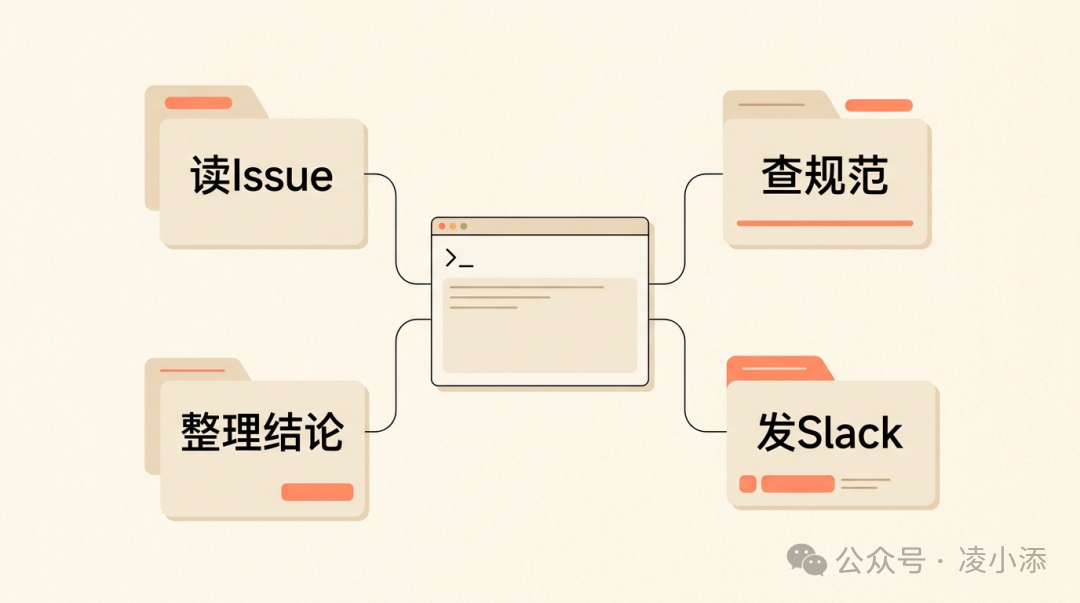
先把背景说清楚
SKILL.md、/review-pr、/deploy,都是这一类。
Skill:用自然语言写工作流
最简单的 Skill 示例
.claude/
  skills/
    review-pr/
      SKILL.md
SKILL.md 内容:---
name: review-pr
description: 审查当前改动,按风险、可读性和测试覆盖整理结论
disable-model-invocation: true
---
按下面顺序完成审查:
1. 先看当前分支的改动范围
2. 再看受影响的核心文件
3. 检查有没有明显的范围问题和回归风险
4. 检查测试是否覆盖到关键改动
5. 最后用"高风险 / 中风险 / 低风险 / 建议"四段格式输出/review-pr,Claude 就会按这个流程执行。
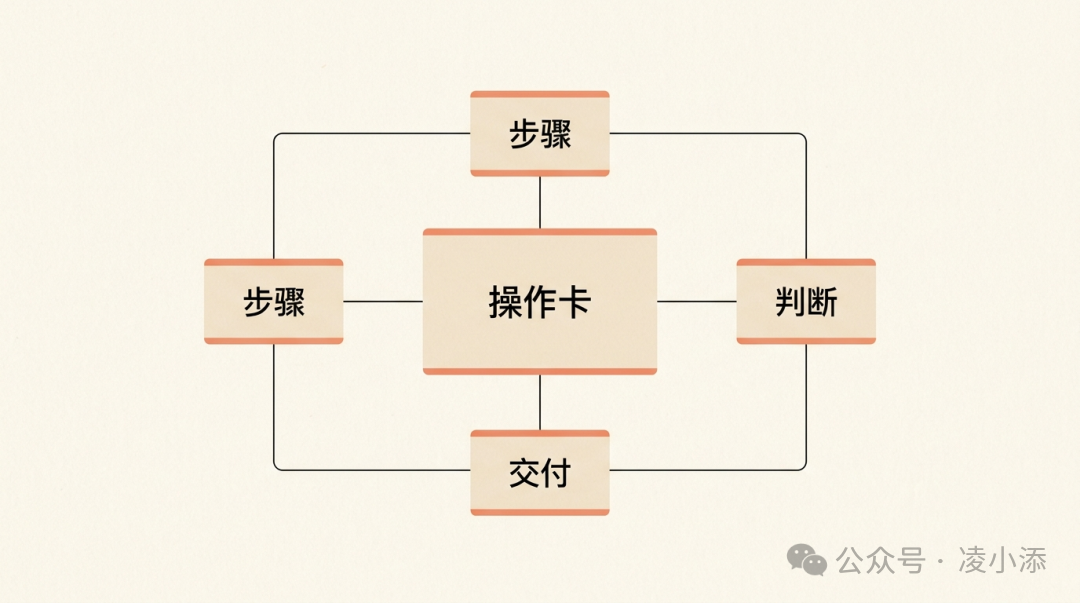
Skill 和脚本的区别
git log 拉出来。
最值得先记住的一个设置
disable-model-invocation: true。
/review-pr 这种审查类 Skill,自动调用问题不大/deploy、/send-slack 这种会产生结果的 Skill,最好手动调用
怎么写出好用的 Skill
examples.md、template.md,需要时再加载disable-model-invocation: trueSKILL.md 负责告诉 Claude “这类事该怎么做”,不负责替项目 wiki 兜底。
不好的写法
更好的写法
.claude/
  skills/
    release-note/
      SKILL.md
      examples.md
      template.md
SKILL.md 里只保留几件事:
git log“,而是能不能分清改动范围、能不能把用户能感知的变化单独提取出来。
一个实用的 Skill 范例
---
name: release-note
description: 根据本次改动整理发布说明
disable-model-invocation: true
---

目标:
- 根据最近一次发布后的改动,整理一份能直接发给团队或用户的更新说明

顺序:
1. 先确认本次整理的范围
2. 读取 git log 和 git diff
3. 把改动分成新增、修复、调整、注意事项
4. 对用户可见的变化单独提出来
5. 不确定的地方直接标成待确认

交付:
- 先给一段短摘要
- 再给完整版本说明
- 最后给一版适合群里发的短消息examples.md、template.md 里补,不要把所有东西硬塞回主文件。
MCP:连接外部工具
怎么接入 MCP
claude mcp addclaude mcp add --transport http notion https://mcp.notion.com/mcpclaude mcp add --transport stdio playwright -- npx -y @playwright/mcp@latest/mcp 查看状态。没连上,Claude 自然用不了这些工具。
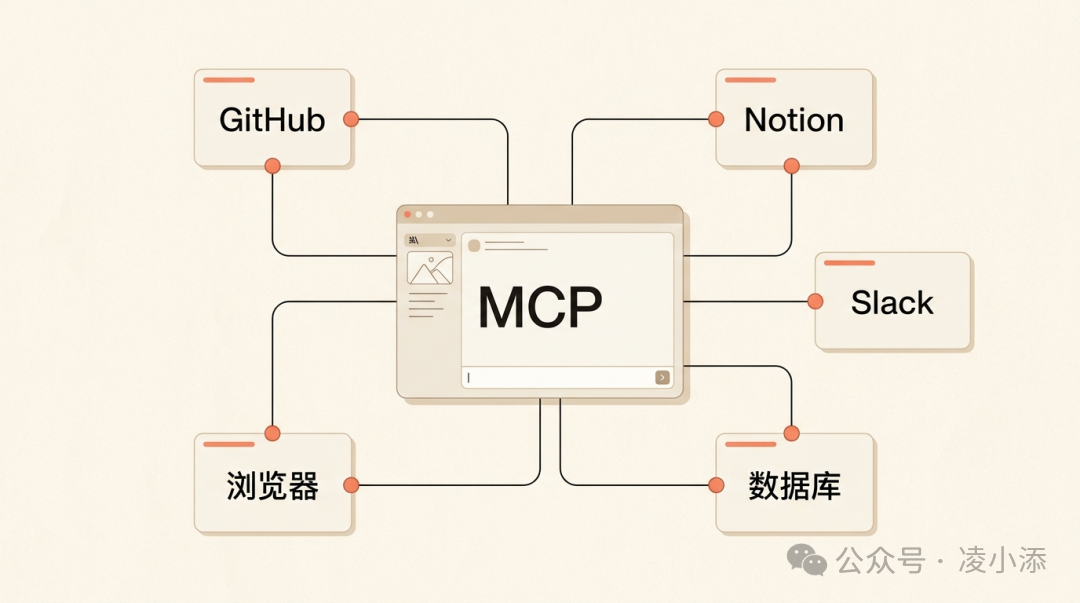
Skill 和 MCP 怎么配合
---
name: ship-issue
description: 读 issue、查规范、整理成 Slack 消息
disable-model-invocation: true
---

1. 去 GitHub 读取指定 issue 的内容
2. 去 Notion 查询相关团队规范
3. 把需求和规范合并成实现说明
4. 整理成适合发 Slack 的消息草稿
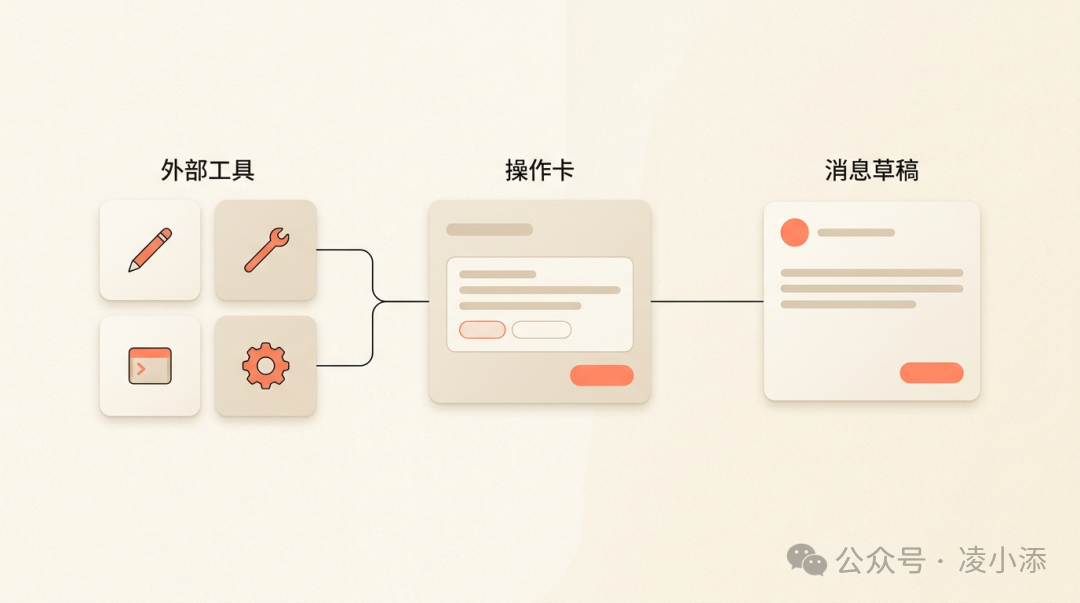
核心分工
通过 Plugin 安装(可选)
/plugin install github@claude-plugins-official
/plugin install notion@claude-plugins-official
claude mcp add:手动配置,适合先验证可行性/plugin install:装现成工具包,适合长期复用/mcp 查看状态。如果没出现,继续检查安装状态、权限和连接情况。
浏览器和截图,先分清是哪一类需求
先把图片贴进对话里,很多时候就够用了。具体形式还是以当前客户端实际支持为准。
需要主动操作网页
claude mcp add --transport stdio playwright -- npx -y @playwright/mcp@latest
装完之后,先去 /mcp 看它是不是已经正常出现,再决定要不要把它接入日常工作流。
需要直接利用浏览器里的登录状态
1.0.362.0.73claude --chrome/chrome
如果碰到登录页或 CAPTCHA,还是要人工处理一下。
什么时候只用 Skill,什么时候用 MCP
几个容易混的概念
动手试试
mkdir -p ~/.claude/skills/my-first-skill~/.claude/skills/my-first-skill/SKILL.md:---
name: my-first-skill
description: 我的第一个 Skill,列出当前目录下的 Python 文件
---
1. 用 Glob 查找所有 .py 文件
2. 统计文件数量
3. 列出文件名
4. 输出:"找到 X 个 Python 文件:" + 文件列表/my-first-skill,看看效果。
小结
对普通人的价值
参考资料
本文来自转载微信公众号-凌小添 ,观点仅代表作者本人,发现AI平台仅提供信息存储空间服务。
如若转载,请联系原作者;如有侵权,请联系编辑删除。

 微信扫一扫
微信扫一扫