
我们以 “项目”很多时候就可以先理解成一个单独的文件夹。 实际使用里,最常见的就是两种情况:已有仓库怎么开始,手上还没有现成项目时怎么开始。两种情况的起点其实一样,都是先把 Claude 放进一个单独整理好的文件夹里。 Claude Code 现在能接的渠道已经不少了,大体可以分成三类: 第一次配置时,建议优先选文档清楚、模型名和额度规则都写明白的渠道。 用 这里不追求一次把所有模型都接好,先把一套确定能用的配置建起来就够了。 操作时就按这几个字段填: 模型名建议直接保持清楚、稳定: 真正容易配错的,通常不是按钮,而是下面这三个值没有对应好: 这里最需要看清的是最后一列。 如果前面的图形界面已经配好,这一步主要是排查问题时,确认 Claude Code 最终读到的值,不是每次都要手改文件。 这两行最重要的意思只有两件事:先把 Claude Code 的配置文件夹建出来,再把配置文件打开。 很多配置问题,最后都不是出在“是不是用了 Claude Code 官方把 配置写完之后,直接启动 Claude Code: 进入会话之后,先确认两件事: Claude Code 的会话、上下文、git 状态和文件范围,都和启动目录直接相关。 如果平时不怎么用终端,可以先把“目录”和“文件夹”当成一回事。 文件夹越干净,Claude 越容易看准当前任务;无关文件越多,会话越容易跑偏。 对入门使用来说,进入项目目录,基本就可以理解成先把当前任务放进一个单独的文件夹里,再在这个文件夹里启动 Claude Code。 这几种开始方式都不合适: 问题通常会出在这三个地方: 更合适的做法是: 第一次碰到 比如: 它的意思就是: 官方 quickstart 也把“进入项目目录再启动 如果手上已经有仓库,进入会话前可以先看一下当前位置: 如果上面这三条命令暂时看不懂,也没关系,先记住最小动作就够了: 只要这三步没错,后面大多数问题都会少很多。 已有项目时,最常见的一组开始命令就是下面这样: 这 4 行命令分别对应下面 4 个动作: 这里最关键的其实不是 如果 进入会话之后,不急着让 Claude 改代码,先让它把项目看清楚。 第一轮可以直接这样问: 第一轮主要看三件事: 项目稍微大一点时,再加一条: 这个命令更适合拿来看上下文占用情况,判断会话是不是已经装得太满。 项目结构确认下来之后,再交第一个小任务。比如: 有了这一步,再进入改动任务就会稳很多: Claude Code 日常最有价值的地方,往往不是一上来做“大重构”,而是按下面这个顺序一步一步做: 手上没有现成仓库,也不要在随便一个空目录里直接开跑。 最小 demo 可以这样起: 如果手上处理的不只是编程任务,而是写文章、整理资料、做内容素材、跑一点小脚本,这个思路也完全一样。先单独建一个文件夹,再在这个文件夹里开 Claude。项目不一定等于“代码仓库”,很多时候它就是“这一轮工作专属的那个文件夹”。 进入会话后,可以这样交代: 或者: 这种场景里,任务拆小一点会更清楚:先建最小骨架,再让 Claude 解释目录结构,最后再加一个小功能。 当前项目如果确实还要读别的目录,再加: 这个命令适合主项目已经确定,只是临时再读一个额外目录。 Claude Code 的命令不少,但真正值得先记住的,是下面这些常用命令。记不住时先用 它适合做的事情是: 连续协作用 比较清楚的顺序就是: 如果发现模型、主题、输出风格或其他会话设置不对,就进一次 这组命令放到一起看,比单独记一个 它的前提一直都是:主文件夹已经选对了。 比如: 这一组不一定是第一天就天天用,但代表性很强。 这一组平时不一定最常用,但很有代表性。 输入 文件夹范围会直接影响 Claude Code 的判断。项目目录单独分开、Git 先初始化、需要时再加额外目录,后面的读取、修改和会话恢复才会更清楚。 Claude 会把启动目录当成当前工作空间。 对新人来说,先看一件事就够了:这一轮工作有没有一个单独的文件夹。 哪怕只是临时 demo,也尽量先 可以把 Git 想成这个文件夹的“操作记录本”。 monorepo 场景尤其容易乱。 比如: 共享配置、外部脚本、相邻仓库确实可能会用到,但那是补充动作,不是默认的开始方式。 顺序不要反过来。 如果一个目录里同时塞源码、截图、下载包、日志和临时脚本,Claude 看到的上下文也会跟着变乱。 比较稳的整理方式是: 这些看起来像本地文件习惯,实际直接影响 Claude Code 会不会把项目看准。 如果把上面的内容缩成一组最基本的动作,顺序就是下面这样: 第一次接触终端时,先记住这一条就够了: 进入会话之后: 下一次再打开 Claude,还是按同样的顺序走:进文件夹、看状态、先看项目、再交一个范围明确的小任务。
cc-switch 配一套 kimi-k2.5 的工作配置为例,把 Claude Code 最常用的几步走一遍:模型怎么接,项目从哪里进,命令怎么用,文件夹该怎么管。
如果手上做的是代码仓库,这个文件夹里放的是代码;如果手上做的是写作、资料整理、脚本试验、数据清洗,这个文件夹里放的也可以是文档、截图、表格和脚本。Claude Code 看到的不是“抽象项目”,而是“当前打开的这个文件夹里都有什么”。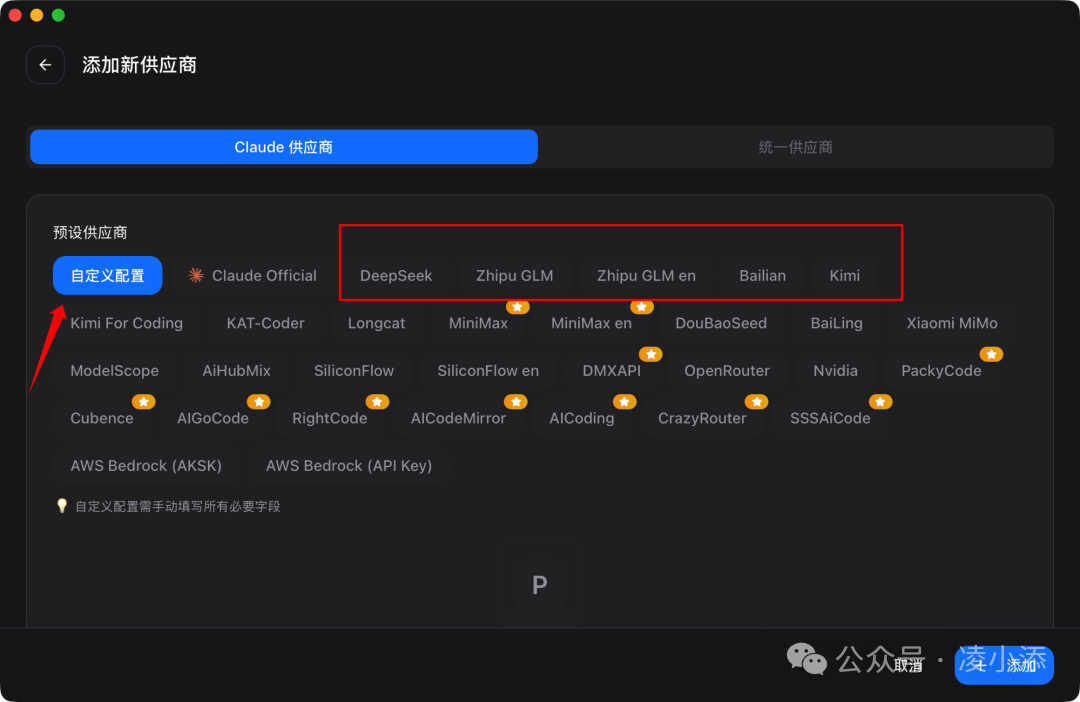
1. 模型配置要配到能检查、能确认
非官方中转方案不是不能用,但不确定因素太多,模型对应关系、兼容方式和限额规则混在一起,排查起来会很费时间。
具体可用模型、套餐和接入方式,以各家官方当期页面为准。cc-switch 配置时,通常先选供应商,再进入具体配置页。1.1 在
cc-switch 里建一套可用 profile
base_urlapi keykimi-k2.5kimi-k2.5cc-switch 的价值,不在于“它比官方更高级”,而在于本机有多条接入方式时,它能把切换动作放到同一个地方。请求地址、密钥、API 格式和模型名,都要在这里一项一项填对。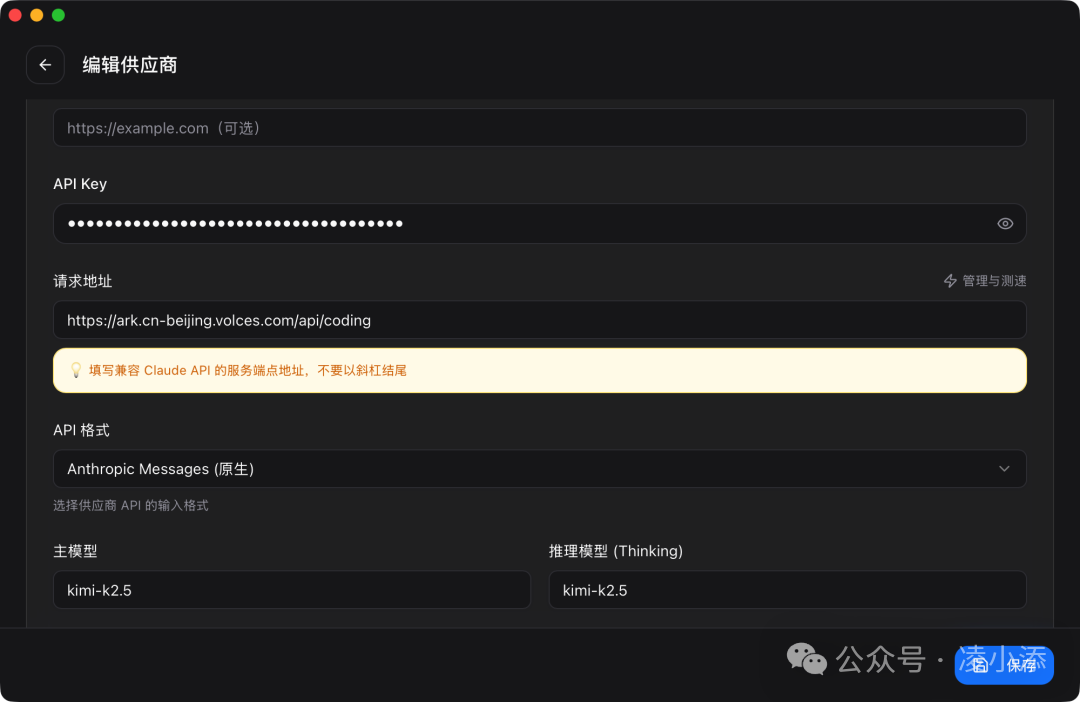
1.2 配置时,三个关键值要一一对上
只要 base_url、api key、model 里有一个没对上,后面看到的报错往往并不直观。1.3 看一下 Claude Code 本地到底读到了什么
官方常规写法通常是 ANTHROPIC_API_KEY;某些兼容网关或中转层会改用 ANTHROPIC_AUTH_TOKEN,具体以对应接入文档为准。mkdir -p ~/.claude
nano ~/.claude/settings.json{
"env": {
"ANTHROPIC_API_KEY": "YOUR_API_KEY",
"ANTHROPIC_BASE_URL": "YOUR_BASE_URL",
"ANTHROPIC_MODEL": "kimi-k2.5"
}
}cc-switch”,而是 Claude Code 本地读到的值和原来想填的不一致。
如果某个兼容网关文档明确要求自定义 Authorization 头,再把 ANTHROPIC_API_KEY 换成该文档要求的字段,不要把一种写法当成所有渠道的通用答案。settings.json 当成正式配置文件,而且按作用范围分成了 User、Project、Local 三层:~/.claude/settings.json 管跨项目个人配置,.claude/settings.json 管团队共享配置,.claude/settings.local.json 管当前仓库的本地覆盖。
模型接入如果只是个人机器上的配置,通常先写在 User 这一层;项目里需要共享权限、hooks 或插件时,再写到 Project 这一层。1.4 进入会话核验模型和状态
claude/model/status/model 用来确认当前会话到底落在哪个模型上,/status 用来看版本、账户和连接状态。
这两条都对得上,后面的命令和任务才有意义。截图里已经能看到 kimi-k2.5 出现在模型列表中,说明前面的接入已经生效。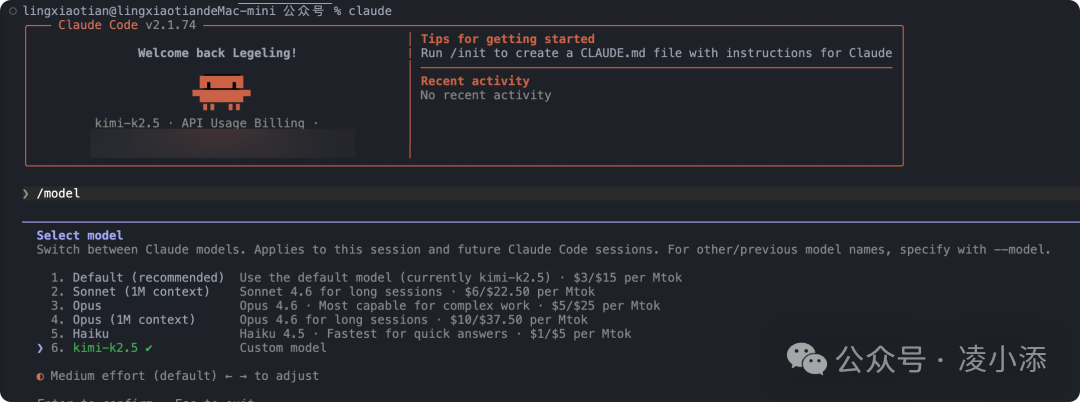
2. 启动时所在的目录,就是 Claude 看到的项目范围
站在哪个目录里启动,Claude 看到的“项目”就是什么。
终端里常说的 目录,在 Finder 里看到的就是 文件夹。
已经有现成文件夹,就直接进入;还没有,就先新建一个。cd ~
claudecd ~/Downloads
claudecd /
claude
cd 时,可以先把它理解成一句话:cd 的意思,就是“切换到另一个文件夹”cd claude-demo
“从当前所在的位置,走进名叫 claude-demo 的那个文件夹。”claude”写成了标准动作。
这一步看起来普通,但它决定了后面所有文件读取、上下文理解和 Git 操作的范围。pwd
git rev-parse --show-toplevel
git statusgit rev-parse --show-toplevel 返回的目录和目标仓库一致,再启动 claude。
claude
3. 我们以已有仓库为例走一遍完整过程
git clone <repo-url>
cd <repo-name>
git status
claude
git clone <repo-url>
意思是把远程仓库下载到本地,变成自己电脑上的一个文件夹cd <repo-name>
意思是走进刚刚下载下来的那个文件夹git status
意思是看一眼这个文件夹现在是不是一个正常的 Git 项目claude
意思是在这个文件夹里启动 Claude Codegit clone,而是中间那句 cd <repo-name>。
少了这一步,就很容易出现“仓库已经下载下来了,但 Claude 其实没有在那个仓库里工作”的情况。git clone、git status、分支、提交这些动作现在还不熟,也不用一次全吃完。
这里先把 Git 当成两样东西来用:项目范围 和 改动记录。这篇先把这两个作用用熟,分支、提交和回退会在后面的 Git 文章里单独展开。
如果一上来就直接说“帮我改这里”,Claude 很可能还没搞清楚文件夹里都有什么,做出来的判断就会飘。看一遍这个项目,告诉我它是做什么的。把目录结构和主要文件讲清楚。如果要改认证相关逻辑,应该从哪些文件开始看?
/context定位登录流程里提交表单的位置,把前端到接口的调用链列出来。找一下这个仓库里哪里在处理鉴权失败,只列相关文件和职责。把登录表单的空值校验补上,改完后说明改了哪些文件。跑一下相关测试;如果失败,再继续修。
4. 没有现成项目时,也要先把目录和 Git 建好
mkdir claude-demo
cd claude-demo
git init
claude
mkdir claude-demo
新建一个叫 claude-demo 的文件夹cd claude-demo
进入这个新文件夹git init
让这个文件夹从一开始就有清楚的项目范围claude
在这个文件夹里启动 Claude Codegit init 这一步最好不要省。哪怕只是临时 demo,有了版本记录,后面看 diff、回看改动、做小实验都会方便很多。用 Node.js 和 pnpm 建一个最小项目,只保留能跑起来的 hello world。帮我建一个最小的 Python CLI demo,目录结构清楚一点。
如果一开始就把“项目初始化 + 技术栈选择 + 全套功能”塞进一句话里,空目录里的会话很容易越说越散。/add-dir ../shared-lib
它不是用来补救“启动时站错目录”的。
5. 常用命令要放回实际场景里看
/help,需要集中改设置时再回到 /config。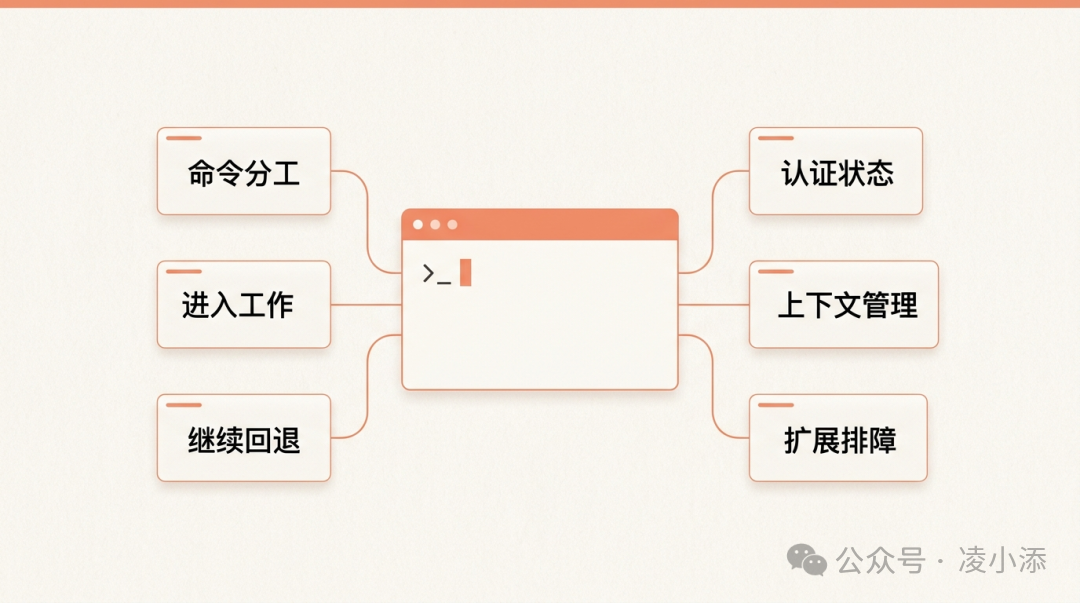
5.1
claude 和 claude -p,一个负责长会话,一个负责快查询claude 是最常用的启动命令。
只要我们已经站在正确的项目目录里,绝大多数真实任务都从这里开始。在当前这个文件夹里,把 Claude Code 打开
claude -p 适合一次性查询。
如果只是想快速看一下、问一下、总结一下,它比起一整段长会话更轻:claude -p "解释一下当前目录这个仓库是做什么的"cat build-error.txt | claude -p "简要解释这个报错的根因"git diff --name-only | claude -p "按文件类型帮我把这些改动分组"claude,一次性处理用 claude -p。5.2
/model、/status,负责确认“现在到底连的是谁”/model 解决的是“当前会话到底在用哪个模型”。
模型切换完,如果不看一眼,很容易出现配置已经改了,但当前会话还没按预期生效。/status 解决的是“当前这次会话的运行状态对不对”。
版本、账户、连接异常,很多时候都能先在这里看出来。
claude/model/status/config,不要带着错误配置继续往下做。5.3
claude -c、claude -r、/resume、/rewind,负责继续和回退claude -c 适合继续当前目录最近的一次会话。
如果我们刚刚中断了终端,或者切出去做了别的事,又想接着干,直接用它最省事。claude -cclaude -r "<session>" 更适合同时处理多个任务。
同一台机器上同时跑几个项目时,按会话名或 ID 恢复会更清楚,不容易串。claude -r "web-auth-fix"/resume 是交互式恢复旧会话。
如果不想在命令行里记会话名,直接在 Claude Code 里选旧会话就行。/resume/rewind 用来回退。
上下文已经聊偏了、刚才那轮改动不满意、或者想撤回到更早的检查点,这个命令就会很有用。/rewind/resume 更容易理解:
Claude Code 不只是“开一轮新对话”,它本身就带着持续工作和回退的能力。5.4
/context、/add-dir、/clear,负责把会话范围管住/context 用来看当前上下文占了多少空间。
项目大一点、会话长一点时,这个命令很有用,因为它能提醒我们:会话是不是已经快装满了。/context/add-dir <path> 用来再加一个目录。
这个命令适合主项目已经确定,但当前任务还需要顺手读取一个共享库、脚本目录或相邻仓库。/add-dir ../shared-lib/clear 用来清空当前会话。
如果一个会话里已经混进太多旧需求、旧问题、旧文件路径,继续聊下去只会越来越散,这时候直接清掉,通常比硬拽回来更省事。/clear5.5
/init、/memory、/plugin、/mcp,负责把 Claude 用得更完整/init 用来给项目初始化 CLAUDE.md。
如果仓库第一次接入 Claude Code,这个命令很值得跑一次,因为它会把构建命令、测试方式和项目约定先整理出一个起点。/init/memory 用来查看和编辑记忆。
规则和长期上下文不是只能靠嘴说,它们也有专门的管理命令。/memory/plugin 和 /mcp 则代表扩展能力。
前者更像装插件,后者更像连接外部服务。浏览器、数据库、团队工具、额外 skills,很多都从这里连进来。/plugin
/mcp5.6
/login、/permissions、/doctor、/cost,负责认证、权限和排障/login 解决的是账户认证。
登录失效、权限变化、切账户时,第一反应就该想到它。/login/permissions 解决的是“老在批准同样的命令怎么办”。
如果某类命令已经反复确认过,就可以回到这里统一配置。/permissions/doctor 解决的是环境排障。
安装没问题、命令却不工作时,这个命令往往比来回猜快得多。/doctor/cost 解决的是长期使用的成本感知。
真正开始经常用 Claude Code 后,费用和上下文消耗就不再是抽象问题了。/cost5.7 输入
/ 时,命令列表会直接展开/ 之后,Claude Code 会直接把当前可用的内置命令和技能列出来。
平时记不住命令名,也不用硬背,调出列表再选就够了。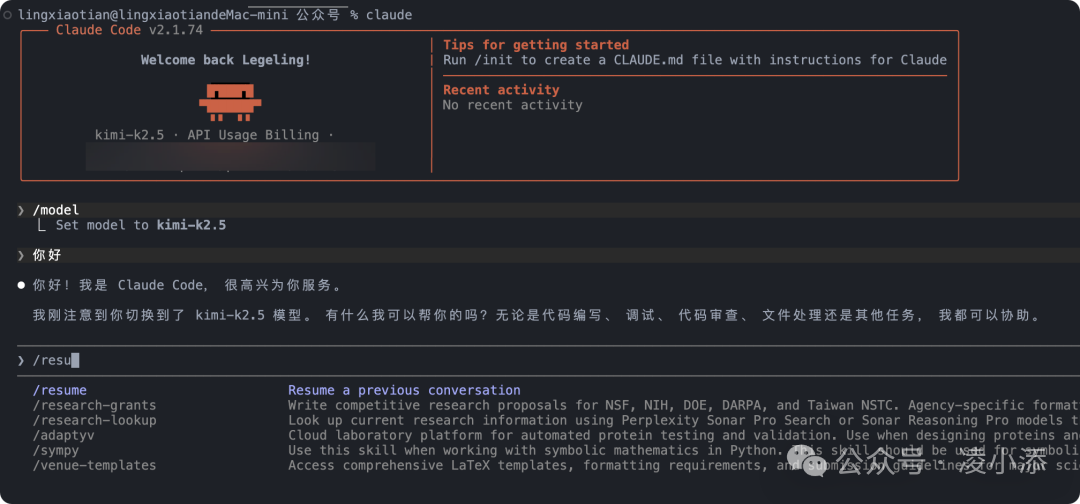
6. 文件和项目管理,重点看这五条
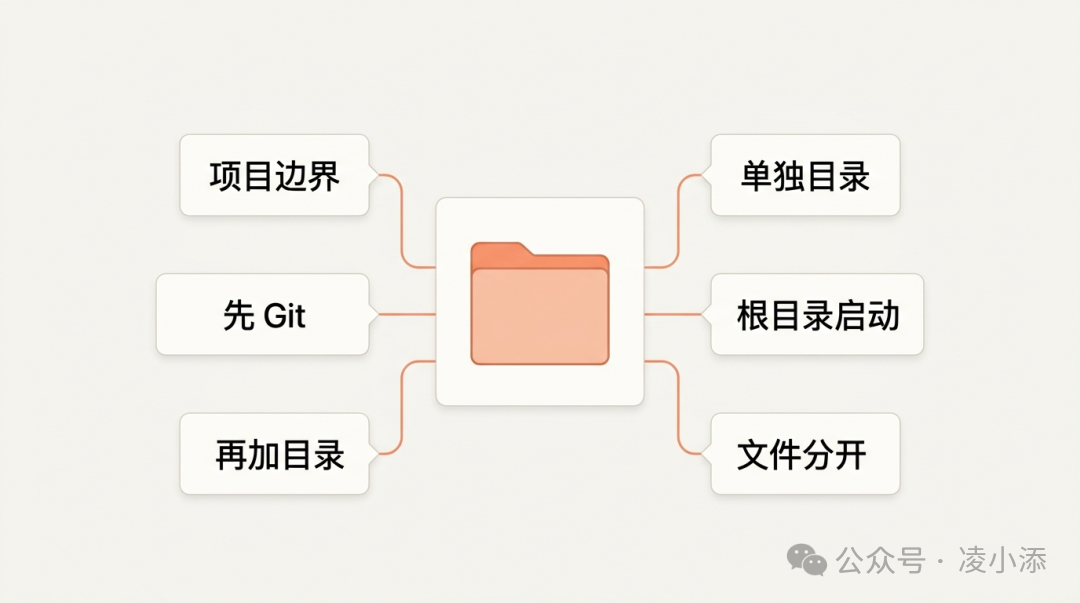
1. 一个项目,一个明确目录
项目范围不清,后面的读文件、改文件、看 Git 状态都会跟着变糊。
如果有,Claude 看到的范围就比较清楚;如果没有,Claude 很容易把下载目录、桌面文件、旧截图、旧脚本一起算进去。2. git 要早于 Claude
git init。
Claude Code 很多好用的地方,都建立在“当前目录是一个范围清楚的项目”这个前提上。
有了它,后面改了什么、改坏了什么、哪些文件动过,都会更容易追。3. 在项目根启动,在提示里缩小范围
更合适的方式,不是直接钻进很深的子目录启动,而是在仓库根目录启动,再把当前只处理哪一部分说清楚。当前只看 apps/web,不动 packages 下的共享库。4. 额外目录用
/add-dir
先把主文件夹选对,再补别的目录;不要一开始就让 Claude 面对一大堆混在一起的文件夹。5. 临时文件和代码仓库分开
7. 最短路径
# 1. 进入项目
git clone <repo-url>
cd <repo-name>

# 2. 看目录范围
git status
git rev-parse --show-toplevel

# 3. 启动 Claude Code
claude
不要在乱糟糟的大目录里直接开 Claude,要先进入那个专门为当前任务准备的文件夹。/model/status看一遍这个项目,告诉我主要文件、目录结构和最值得先理解的几个模块。定位登录流程相关文件,只列路径并说明它们各管什么。把登录表单的空值校验补上,改完后说明改了哪些文件,再跑相关测试。
把这几个动作做熟,日常使用就会清楚很多。参考资料
本文来自转载微信公众号-凌小添 ,观点仅代表作者本人,发现AI平台仅提供信息存储空间服务。
如若转载,请联系原作者;如有侵权,请联系编辑删除。

 微信扫一扫
微信扫一扫