
大家好,我是袋鼠帝
我发现,最近很多朋友貌似都把自己的主力Agent换成了Codex
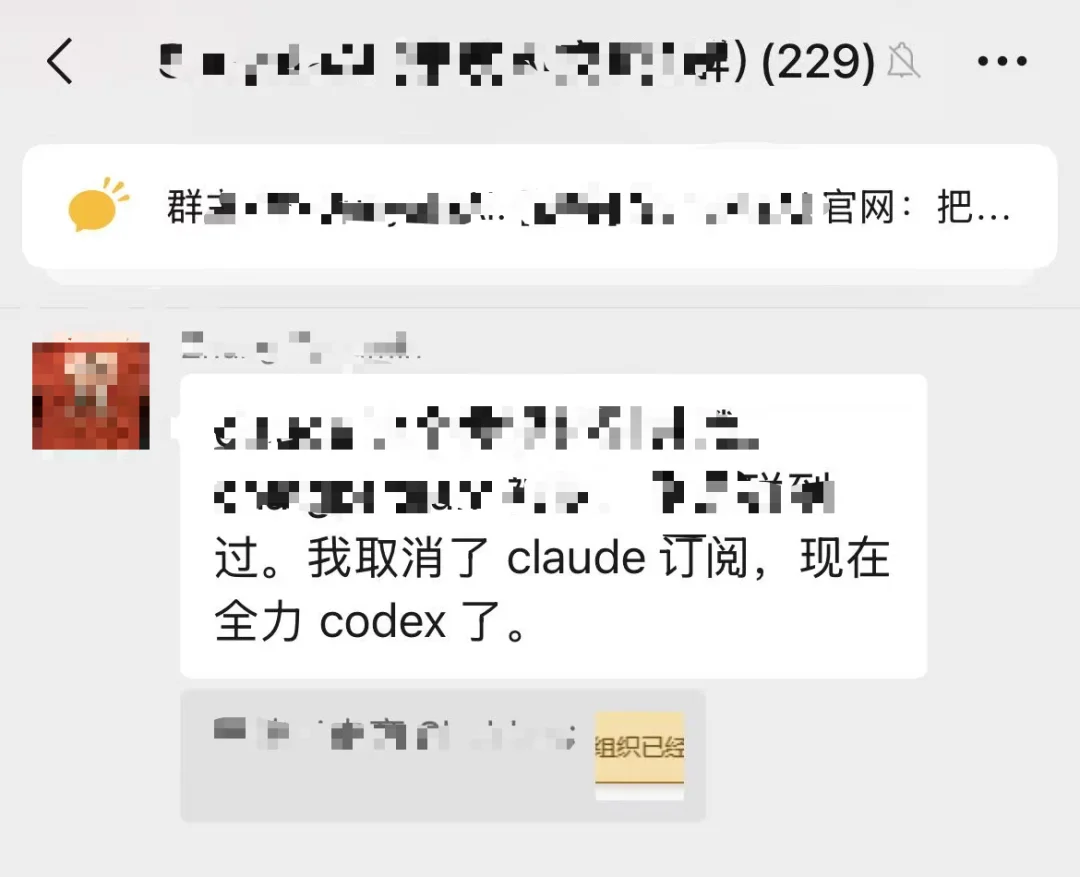

我也不例外,Codex现在也是我的主力Agent。
因为最近Codex更新了几个版本之后,干活真的丝滑了很多,布置一个多步骤的复杂任务给它,基本上不用我中途救场,干活嘎嘎好用,稳得一。
比如全自动操控浏览器帮我申请YouTube API Key、根据一套Skills完成产品宣传片,基本上都能一次性搞定,而且完成质量还挺高。
但从评论区,以及一些朋友的私聊中,我发现有个问题是:Codex对国内小伙伴来说,使用门槛还是高了。

魔法上网、注册、跨境支付、短信验证、API配置……一整套从0搞下来,光是门槛就足以把90%的人拦在门外。
我的评论区和私聊,几乎每周都有人在问这些问题。
还有一个问题是,我Codex即便开了一个月20美元的Plus,额度也是很快就会用完。
我之前试过猛用一天,额度就没了。。后面不得已,直接开了100美元一个月的Pro,还是挺肉疼的… 💸
不过最近我发现一个邪修办法,最低3.9元就能畅用Codex一个月。
首先Codex是可以配置接入别的模型的,所以这个方案,我们就不用官方的,直接给Codex接入其他模型。
然后就是找一个便宜的Coding Plan套餐~
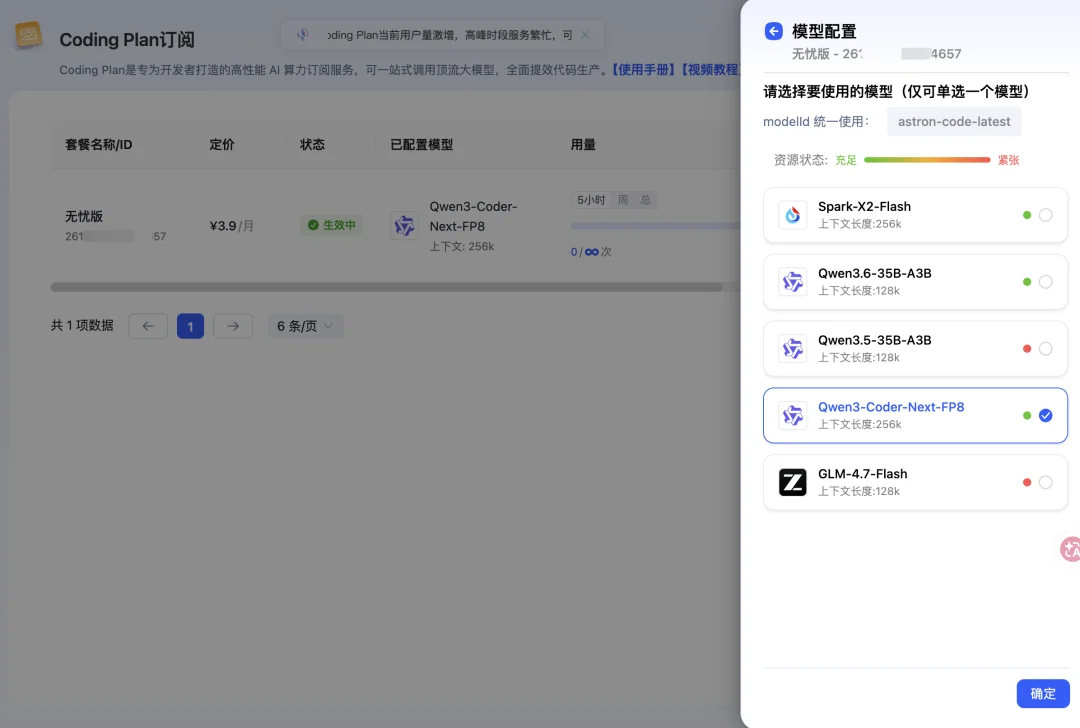
找了一圈,发现貌似讯飞星辰的Coding Plan最便宜。最低只要3.9元/月,而且居然还是不限量。
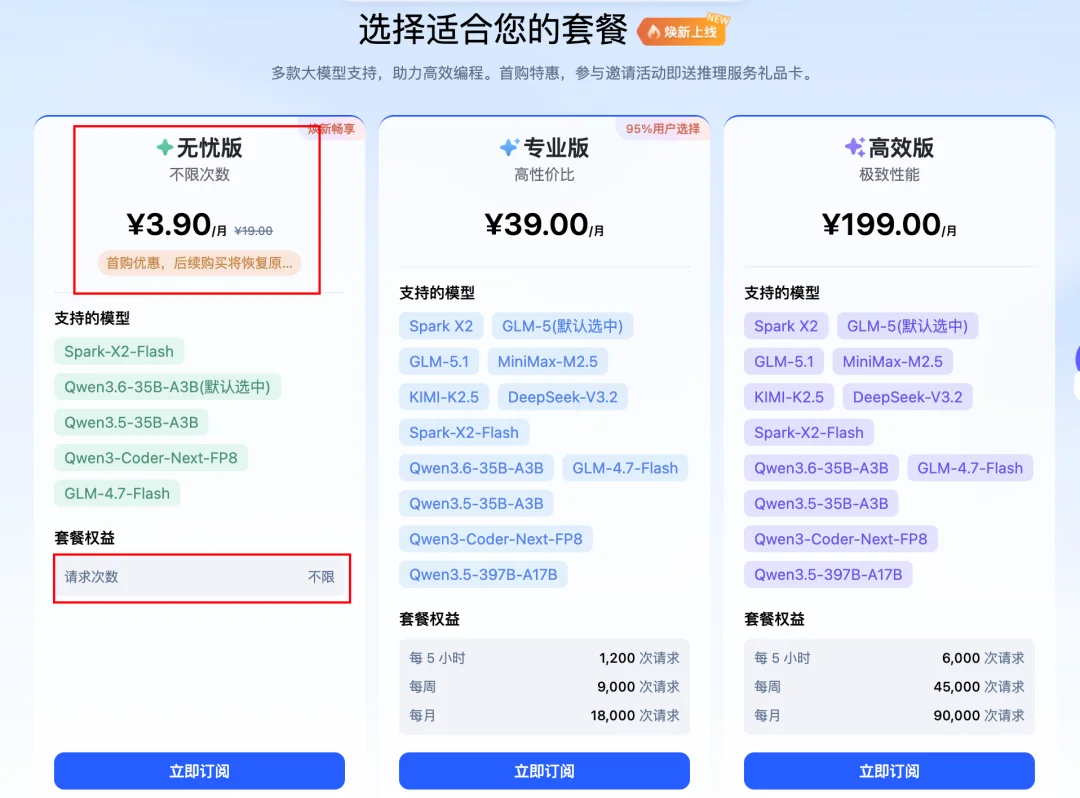
缺点是模型选择有点少,只有5种,但3.9元一个月,一瓶饮料的钱,还要啥自行车🤷
而且配置好后,还可以一键在讯飞星辰的控制台随意切换模型,生效时间在2分钟左右。这点还是挺方便的。
怎么配置
本来我以为,只需要通过CC-Switch配置一下,就能简单搞定了,结果我错了。。
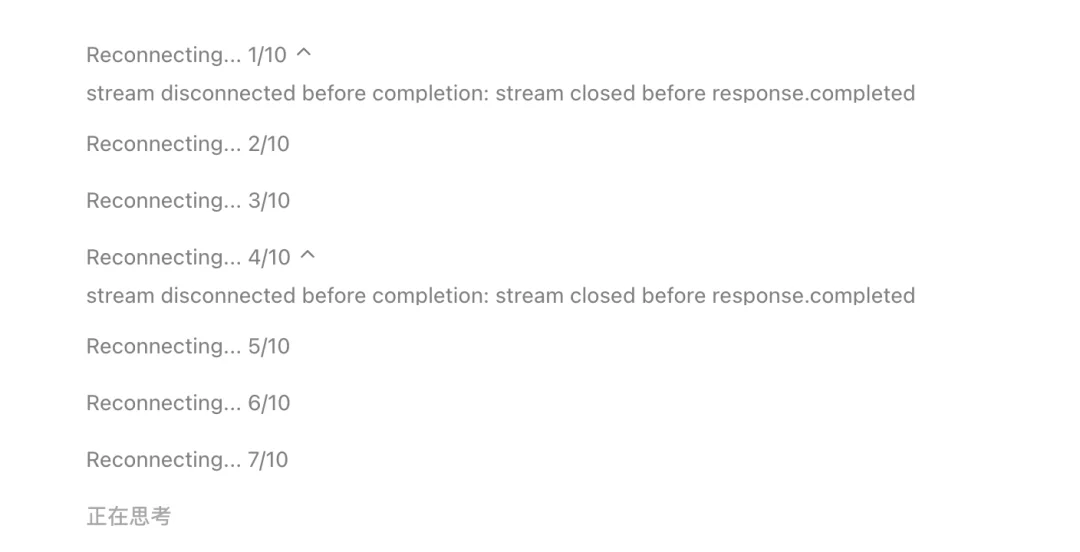
简单配置的结果是Codex疯狂报错:
然后我就采用了增加一个适配器的方案,折腾一番之后,最终还是跑通了。
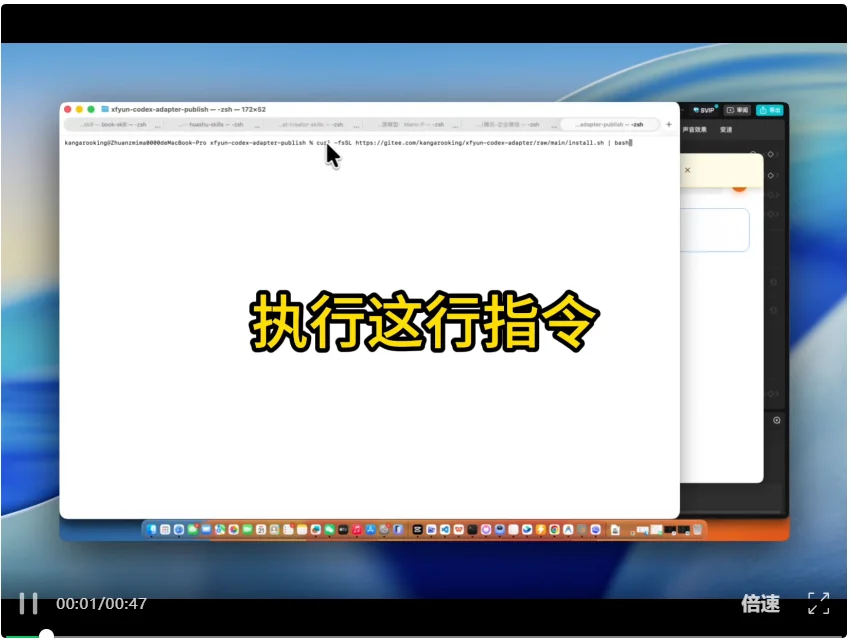
虽然整个过程还是要费点功夫,不过别担心,我已经把所有步骤封装成了一键脚本,傻瓜式操作。
现在只需要一行命令,就可以完成全部配置。而且随时可以切换回Codex的官方登录,点一下就搞定,巨方便。
为什么要用适配器
讯飞Coding Plan提供的是OpenAI兼容接口,但它当前更稳定可用的是Chat Completions接口。
而Codex现在主要走OpenAI Responses API。直接把讯飞接口配置进CC-Switch后,可能会出现:
stream disconnected before completion
response.failed event received
…
主要是接口协议不完全匹配。
所以这里采用一个本地适配器方案:
Codex -> 本地适配器 -> 讯飞 Coding Plan
适配器负责把Codex发出的Responses API请求,转换成讯飞能稳定处理的Chat Completions请求,再把结果转回Codex能识别的格式。
期待讯飞能尽快适配Codex啊
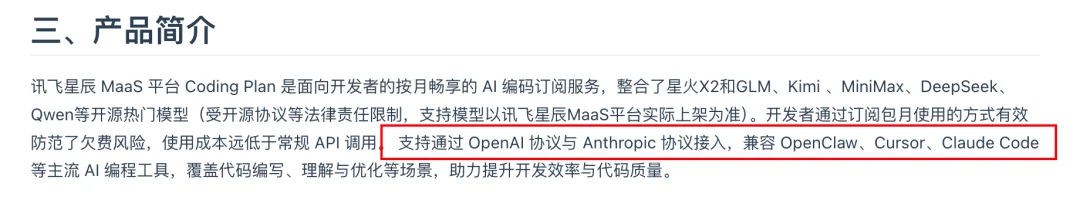
当然,它目前是能够丝接入OpenClaw,Cursor,Claude Code,OpenCode等Agent的。
脚本做了什么
安装脚本会在本机启动一个只监听本地的服务:
http://127.0.0.1:18666
它不会开放公网端口,也不会影响系统代理。
脚本会自动完成这些事:
1. 安装本地适配器
2. 设置开机/登录后自动启动
3. 在CC Switch里新增一个独立配置:Xunfei Astron Adapter
4. 自动切换Codex到这个配置
5. 输入你自己的讯飞Coding Plan API Key
6. 保留原来的OpenAI Official配置,方便随时切回
使用前准备
你需要先做好这些准备:
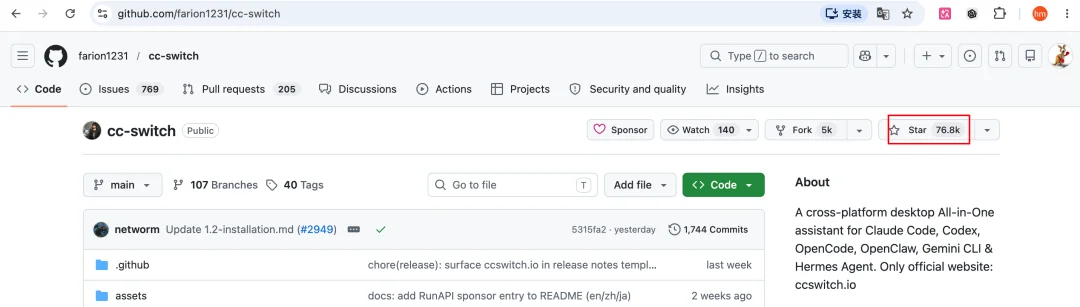
1. 已安装CC Switch(Github搜索安装),76K 的开源项目
2. 已经打开过一次CC Switch
3. 已安装Codex
4. 已有讯飞星辰的Coding Plan,并拿到API Key

5. Windows用户需要先安装Python 3
获取API Key的方式很简单,在讯飞星辰的Coding Plan订阅页面,直接复制就好。
macOS执行
国内用户可执行的脚本:
curl -fsSL https://gitee.com/kangarooking/xfyun-codex-adapter/raw/main/install.sh | bash
执行后,根据提示粘贴你的讯飞API Key。输入时不会显示明文,这是正常的。执行完成后,重启Codex。

卸载指令:
curl -fsSL https://gitee.com/kangarooking/xfyun-codex-adapter/raw/main/uninstall.sh | bash
卸载会移除本地适配器和后台启动项。如果当前Codex仍然指向适配器,脚本会尝试切回CC Switch里的其他Codex配置。
Windows执行
注意:因为我还在出差,手里没有Windows,所以Windows的脚本没有验证过。。大家慎用。
Mac的脚本我亲自验证过,是ok的。
打开PowerShell,执行:
powershell -NoProfile -ExecutionPolicy Bypass -Command “irm https://gitee.com/kangarooking/xfyun-codex-adapter/raw/main/install.ps1 | iex”
执行后,根据提示粘贴你的讯飞API Key。安装完成后,重启Codex。
卸载指令:
powershell -NoProfile -ExecutionPolicy Bypass -Command “irm https://gitee.com/kangarooking/xfyun-codex-adapter/raw/main/uninstall.ps1 | iex”
Codex换上CodingPlan后,干活怎么样
配置搞完了,最关键的问题来了:换上国内模型之后,Codex干活到底行不行?
我用它跑了一下我的ai-trend-search Skill,让它帮我去X上搜今天的AI领域热点选题。
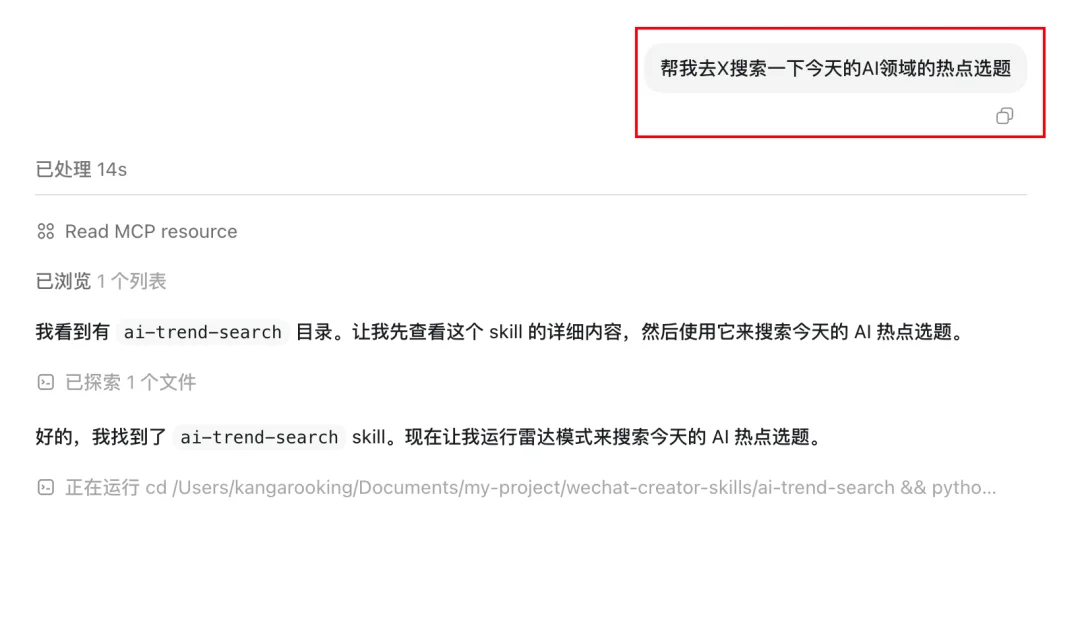
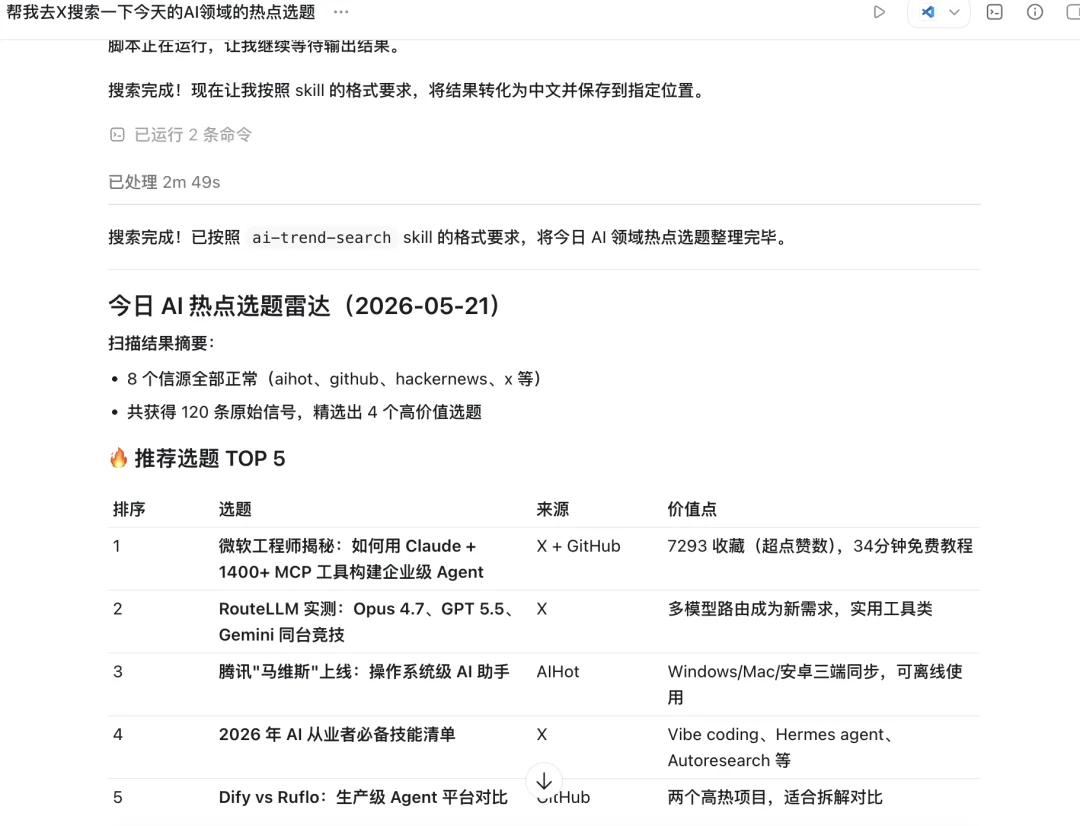
看看这个执行过程:它先读了skill,发现有ai-trend-search skil,然后查看了Skill的详细内容,接着自动运行雷达模式去搜索。
整个执行过程跟用GPT-5.5的时候几乎一模一样,完全自主。
最终结果:8个信源全部正常扫描,120条原始信号里精选出4个高价值选题。
而且思考过程都会展示出来,感觉跟在Codex用GPT-5.5的交互几乎无感切换。
不过执行更复杂的任务应该还是搭配GPT-5.5更好,毕竟原汤化原食嘛😄
说实话,我本来以为换成3.9元的国内模型,体验肯定会打折扣。但实际跑下来,日常任务完全够用,而且不太担心额度的问题。
感兴趣的朋友可以去试试 👇
除了3.9元套餐外,还有另外两档套餐,可选择的模型更多,也更强。
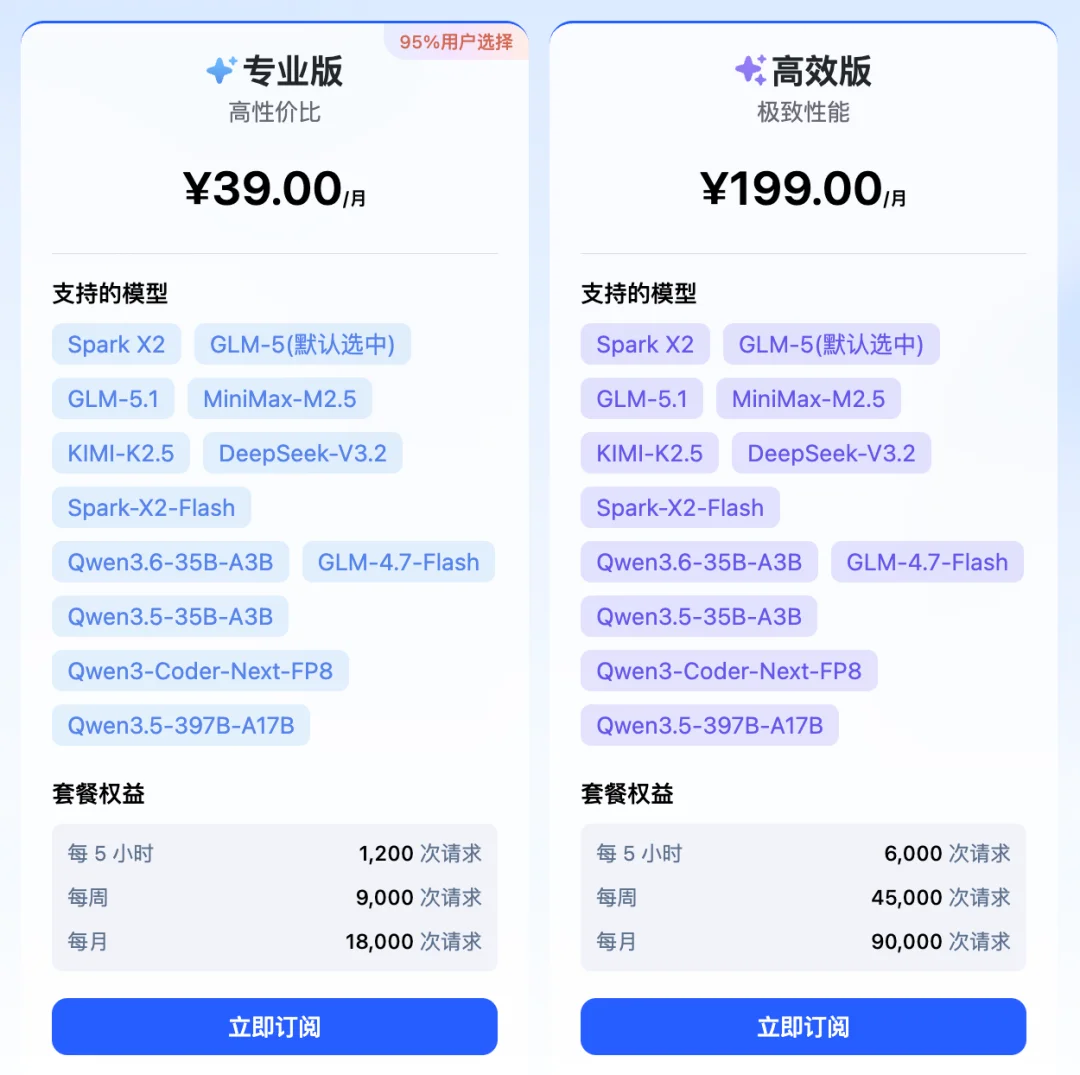
比如GLM-5.1、MiniMax-M2.5、KIMI-K2.5、Qwen3-Coder-Next、Qwen3.5-397B-A17B等等。都是国产顶级模型了
用量也更充裕,如果是重度玩家可以上199/月的高效版。
如果只是大量处理一些简单任务,用3.9元的最合适。
提醒一点,3.9元是首月
如果是用来编程,这里面我最推荐GLM-5.1,编程能力超强
比如我用Codex + GLM-5.1生成我的世界网页版
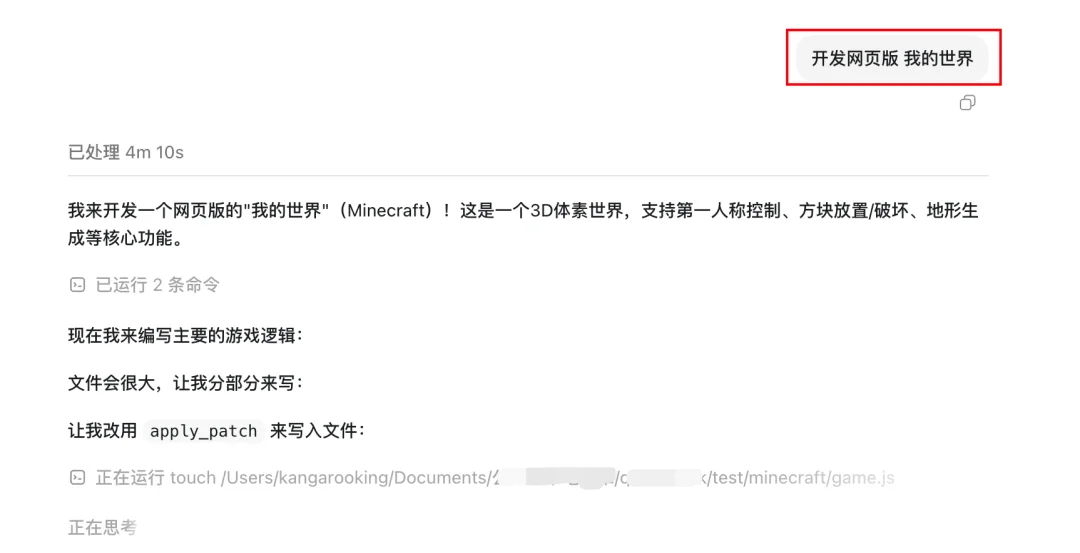
一次性就能生成的效果就很棒~
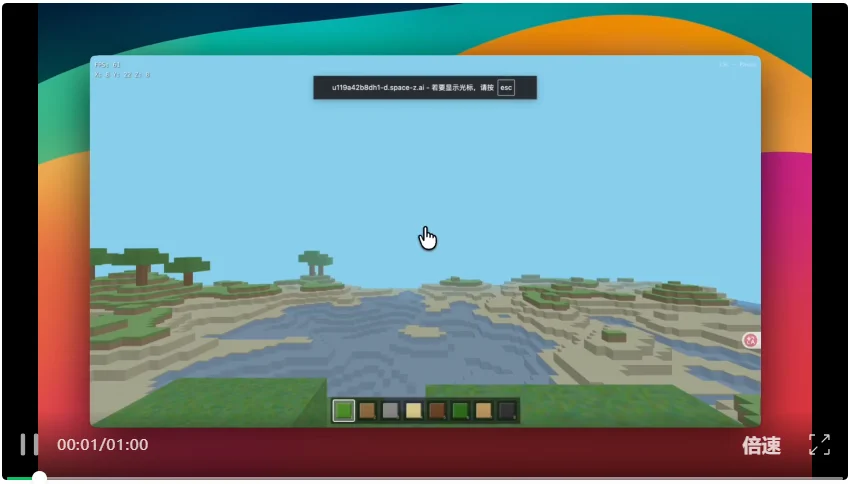
一般拿到一个模型我都会用这个Case来快速检测它的编程能力。
这效果,这流畅度,也侧面反映了,CodingPlan里面的GLM-5.1绝对正宗~
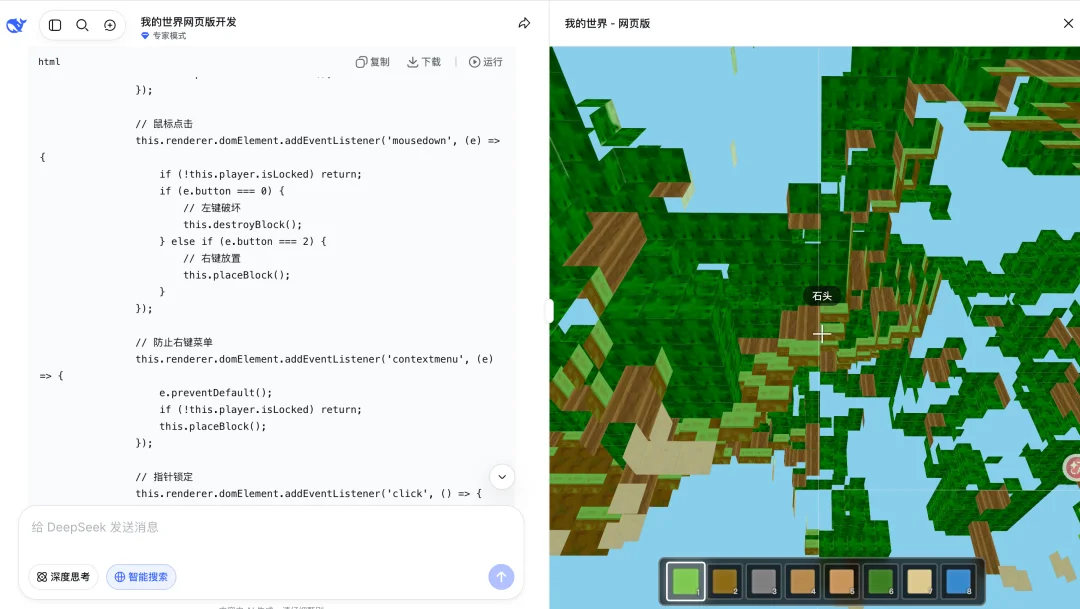
因为就连DeepSeek V4都跑不好这个Case,跑出来贼多bug,就直接都穿模了..
对了,目前邀请新人还可以获得等额礼品卡奖励,双方都有。挺不错的,我的邀请码:MAAS-F4546C75
本文来自转载袋鼠帝AI客栈 ,观点仅代表作者本人,发现AI平台仅提供信息存储空间服务。
如若转载,请联系原作者;如有侵权,请联系编辑删除。

 微信扫一扫
微信扫一扫