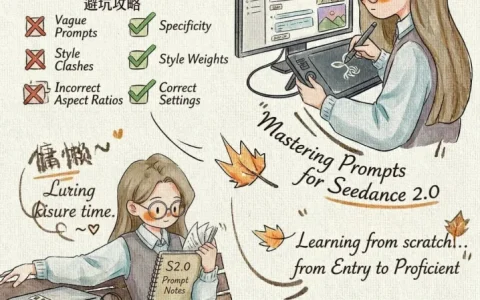

一句话:以前 AI 视频只能「生成」,现在终于能「控制」。图片、视频、音频、文字一起上,人人都能当导演。
一、为啥这次不一样?——一句话说清
核心变化:可以同时用多种素材一起「喂」给 AI。
以前做 AI 视频,大多只能打字描述,或者顶多放一张图当开头。镜头怎么动、节奏什么样,基本靠你写的那几句话,写不好就听天由命。
现在不一样了:你可以同时上传图片、视频、音频,再配上文字说明,告诉 AI 每样东西分别干嘛用——用图定人物和风格,用视频定动作和运镜,用音频定 BGM 和节奏,用文字定剧情。就像真的在当导演一样,可控多了。
二、能传什么、能生成什么?——一表看懂
|
|
|
|---|---|
| 图片 |
|
| 视频 |
|
| 音频 |
|
| 文字 |
|
| 文件总数 |
|
| 成片时长 |
|
小提示: 素材不是越多越好。一共最多 12 个文件,建议先把「最决定画面风格和节奏」的那几样传上去。
三、手把手五步:从零到成片
第一步:选对入口
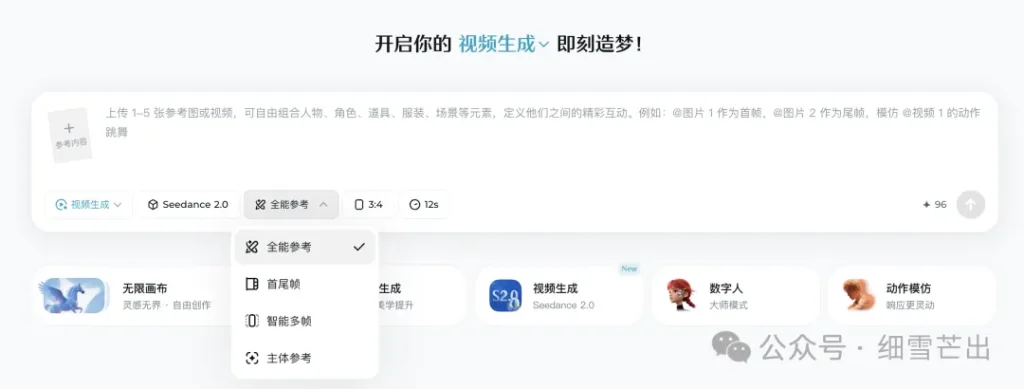
打开即梦,找到 Seedance 2.0 后会有两个入口:
-
首尾帧入口:只适合「一张图 + 一段文字」这种最简单的情况。 -
全能参考入口:当你有多张图、或者有视频、音频要一起用时,选这个。这也是最能发挥 Seedance 2.0 能力的方式。
记这句就行: 只有一张图加文字 → 选首尾帧;超过一张图,或者有视频、音频 → 选全能参考。不确定的话,选「全能参考」一般不会错。
第二步:上传素材
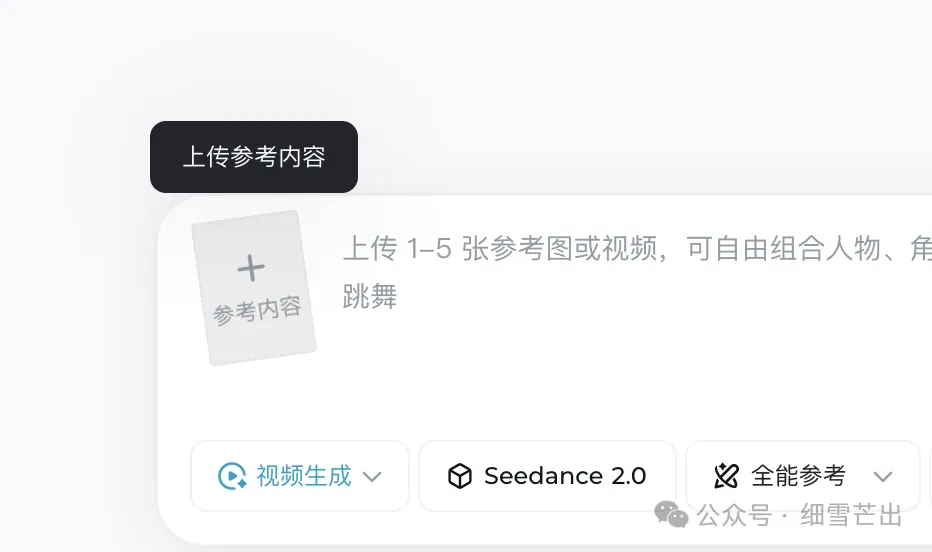
从电脑里选好图片、视频、音频,点上传(也支持直接拖进去)。传好后会出现在输入框那一块,鼠标移上去可以预览。
建议: 上传前先想好「哪几样最重要」,因为一共只能传 12 个文件。这里建议优先上传对画风和节奏影响最大的素材。
第三步:用「@」告诉 AI 每个素材干嘛用(最关键的一步)
为啥要 @? AI 不会自己猜你传的图/视频/音频各自是干什么的。你必须在写描述的时候,用「@素材名」明确告诉它:这张图当首帧、那段视频参考运镜、那段音频当配乐……不写清楚,AI 就可能用错。
怎么打出 @:
-
在输入框里直接输入一个「@」,会自动弹出你已经上传的素材列表,点一下要用的那个,就会插入到描述里。 -
或者点输入框旁边的「@」按钮,也会弹出列表,选就行。
@ 怎么写?下面这些可以直接照着改:
|
|
|
|---|---|
|
|
|
|
|
|
|
|
|
|
|
|
|
|
|
|
|
|
新手最容易踩的坑: 素材一多,很容易把「图 1」和「图 2」搞混,或者把该参考视频的写成了参考图片。
鼠标放在你@的素材上,悬停可以预览素材,避免插入错误
第四步:写好提示词(四个实用技巧)
-
按时间线分段写 有多个画面或剧情转折时,按秒数分段写 比如:
「0-3 秒:……;4-8 秒:……;9-13 秒:……」
这样 AI 更容易把握每一段的节奏和内容。 -
明确「参考」还是「编辑」
-
「参考 @视频1 的运镜」= 学它的镜头怎么动,用来生成新画面。 -
「将 @视频1 里的女生换成戏曲花旦」= 在原有视频上改人。
写清楚你要的是哪一种,AI 才能做对。
-
-
镜头语言可以写得很具体
推、拉、摇、移、跟拍、环绕、俯拍、仰拍、一镜到底、希区柯克变焦、鱼眼镜头……这些词 AI 都懂。不会这些词也没关系,用大白话就行,比如「镜头从背后慢慢转到正面」。 -
连续动作记得写「过渡」
比如:「角色从跳跃直接过渡到翻滚,保持动作连贯流畅」,这样画面不容易出现生硬的跳切。
第五步:选好时长,点生成
在 4~15 秒里选一个你需要的时长,然后点生成,等结果就行。
容易搞错的一点: 如果你是「在已有视频后面再接一段」(视频延长),这里选的时长是「新加的那一段」有多长,不是整条视频的总时长。比如你想在原视频的基础上多延长 5 秒,就选 5 秒。
同样的描述可以多生成几次,每次结果会有点不一样,挑你最满意的那条就好。
四、记住这三点,少走弯路
-
入口别选错:只要有多张图、或者有视频/音频,就选「全能参考」。 -
@ 一定要写:传了素材却在描述里不 @,等于白传;@ 错了素材,成片会乱。 -
做视频延长时:生成长度选的是「多出来的那一段」的秒数,不是整条视频的总长。
五、写在最后
以前做 AI 视频,写完提示词就只能等结果,成不成看运气。Seedance 2.0 让你用图片、视频、音频加文字一起「指挥」AI,可控多了。
收藏这份手册,打开即梦,从「一张图 + 一段话」开始试一次,比光看别人刷屏有意思多了。
你打算先用 Seedance 2.0 做哪种?广告、短剧、还是复刻电影运镜?欢迎评论区聊聊。
本文来自转载细 ,观点仅代表作者本人,发现AI平台仅提供信息存储空间服务。
如若转载,请联系原作者;如有侵权,请联系编辑删除。

 微信扫一扫
微信扫一扫