
Hermes 最近为啥这么火?先把热点捋清
这一波热度,核心不是“概念”,而是几次版本把体验做得更像产品:
- 后台任务完成会主动提醒你:跑构建/测试/训练这种长任务,不用一直盯着(v0.8.0 的
notify_on_complete)。 - 会话中途也能换模型:不管你在 CLI 还是 Telegram/Discord/Slack,想换就换(v0.8.0 的
/model)。 - 多实例 Profiles:一台机器上分项目隔离配置、记忆、技能、网关(v0.6.0)。
- 记忆/凭证/浏览器更“能打”:可插拔记忆后端、多个 key 轮转、Camofox 这类更不容易被网站当脚本拦截的浏览器环境(v0.7.0)。
想看一手资料:
- 仓库:https://github.com/NousResearch/hermes-agent
- 快速开始:https://hermes-agent.nousresearch.com/docs/getting-started/quickstart/
- 版本更新:https://github.com/NousResearch/hermes-agent/releases
Hermes vs OpenClaw:别吵了,先把差异讲人话
先上结论:
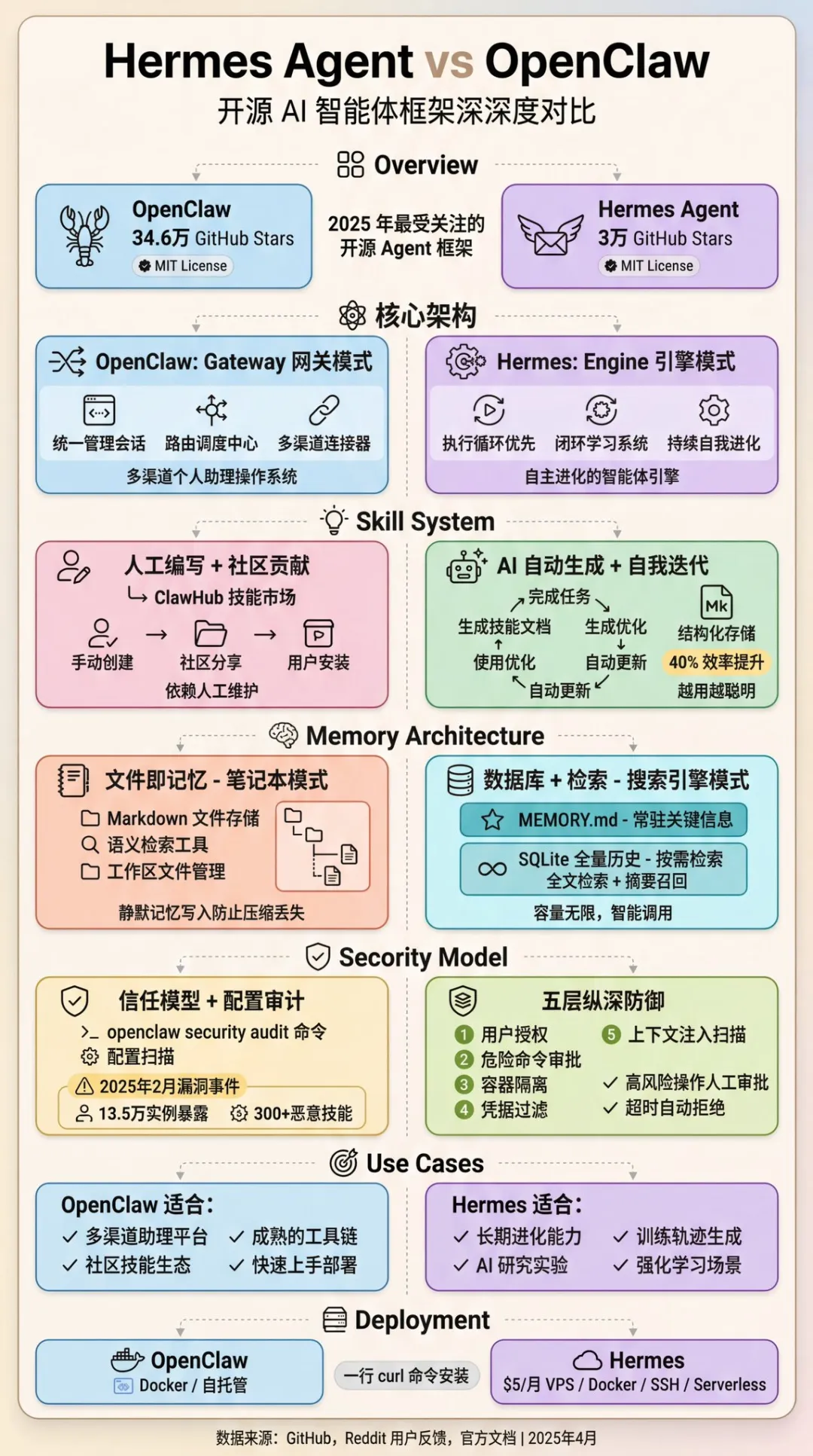
- OpenClaw 更像“多渠道入口 + 控制中枢(Gateway)”,生态大、渠道多、配套 App/Node 很完整。
- Hermes 更像“会学习的 agent 运行时”,重点在记忆、技能、自动化闭环,而且把迁移做成了官方能力。
一张表:小白最关心的点
| 你关心啥 | OpenClaw | Hermes Agent(我认为更占优的点) |
|---|---|---|
| 上手门槛 | 需要 Node 环境,推荐走 openclaw onboard |
一行脚本安装 + hermes setup 向导,更像“装软件” |
| 核心气质 | 多渠道、Gateway、配套 App/Node | 更强调“长期使用”:记忆/技能/自动化闭环 |
| 自动化体验 | 强(cron/webhooks/渠道) | 也强;最近把后台通知、审批按钮等体验补齐(见 release notes) |
| 多项目隔离 | 有(多 agent / routing) | Profiles 多实例:同机多项目隔离更直观(v0.6.0) |
| 迁移成本 | —— | hermes claw migrate 官方一键迁移(下面细讲) |
Hermes 的优势,我更看重这 3 个(都是实操向)
- 迁移是“有命令”的:dry-run、预设、冲突策略都给你备好了,不靠手抄。
- 适合长期跑:日志、配置校验、凭证池轮转、跨平台切模型、后台任务通知……这些东西不性感,但真的省命。
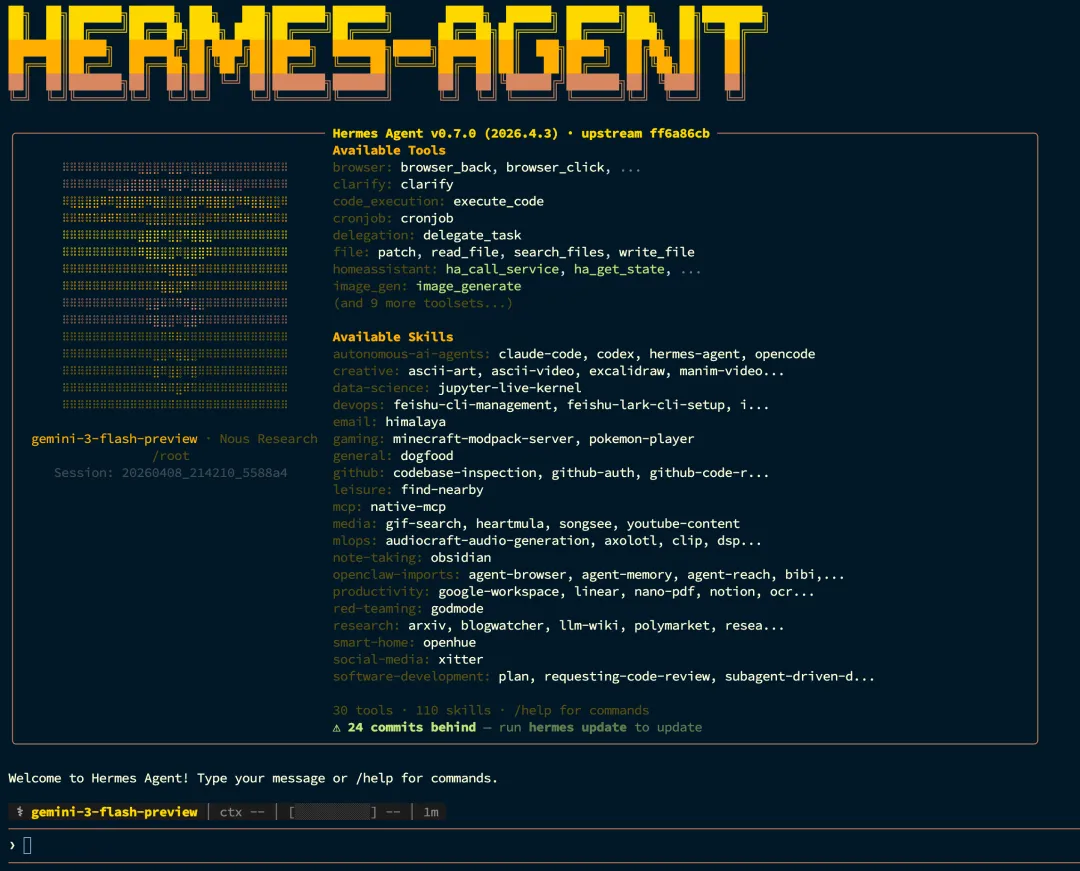
- 技能生态够密:官方 Skills Hub 页面显示 600+ skills(含 Built-in/Optional/Community),小白特别适合“先拿来用”。
开始前:你只需要准备 3 样东西
1)一台电脑(Windows / macOS / Linux 都行)
- Windows:建议先装 WSL2(官方 Quickstart 也是这个路线)。
- macOS / Linux:能打开终端就行。
2)能联网(下载 + 调模型)
Hermes 是开源的;但它要“能干活”,就得连上模型提供方。
3)一个模型入口(先走省心的)
两条路线:
- 省心路线:OAuth / 订阅(Nous Portal、OpenAI Codex 等)
- 自由路线:API Key(OpenRouter,或你自己的 OpenAI-compatible endpoint)
新手建议:先选省心路线把流程跑通。你先体验“它真的会动手”,再折腾本地模型也不迟。
10分钟实操:跟着做就能跑(掐表版)
第 0-2 分钟:一行命令安装
在终端执行(Linux / macOS / WSL2):
curl -fsSL <https://raw.githubusercontent.com/NousResearch/hermes-agent/main/scripts/install.sh> | bash
安装完成后,让环境变量生效(一般二选一):
source ~/.bashrc
# 或 source ~/.zshrc
Windows:请先装 WSL2,然后在 WSL2 的终端里跑上面的命令。
第 2-5 分钟:选模型提供方(向导会带你走)
hermes setup
向导里常见几类 provider(Quickstart 提到的):
- Nous Portal(OAuth,省事)
- OpenAI Codex(OAuth)
- OpenRouter(API Key)
- Custom Endpoint(自建/本地/公司内网的 OpenAI-compatible API)
以后想换模型,不用重装:
hermes model
第 5-7 分钟:开聊(确认你真的跑起来了)
hermes
建议你用一句“验机”提示词:
你能做什么?给我 5 个你最擅长的任务类型,顺便告诉我你有哪些工具。
第 7-10 分钟:做一件“会动手”的小事(新手最重要)
别一上来就让它写一万行代码,先来个稳的:
帮我查看磁盘占用:列出最大的 5 个目录,并解释我该怎么清理。
Hermes 会调用终端工具跑命令,把结果翻译成人话。
如果你还想再体验一下它的“自动化味道”,可以试试这个(Quickstart 也把 cron 当成下一步):
每天早上 9 点,帮我抓一下 Hacker News 的 AI 热门并总结。
从 OpenClaw 迁移到 Hermes:最稳的 6 步(照做不翻车)
迁移指南原文(建议收藏):
-
https://hermes-agent.nousresearch.com/docs/guides/migrate-from-openclaw/
我按“最不容易出事”的路径,给你压成 6 步。
Step 1:先备份(别省)
把这些目录打包一份:
~/.openclaw/- 老版本:
~/.clawdbot/或~/.moldbot/
Step 2:先 dry-run,先看清楚再动手
hermes claw migrate --dry-run
你会看到它计划迁哪些、哪些会跳过、哪里可能冲突。
Step 3:决定迁不迁 secrets(API Key/Token)
-
想“迁完就能跑”:
hermes claw migrate --preset full
-
想“先稳住,后面手动补 key”:
hermes claw migrate
官方文档里提到:即使迁 secrets,也只会迁一份白名单里的 key,避免把不该搬的东西一股脑复制过去。
Step 4:想把 OpenClaw 的 AGENTS.md 也带走?记得指定位置
hermes claw migrate --workspace-target /path/to/your/workspace
Step 5:技能冲突怎么选?我建议第一次保守
默认冲突策略是 skip。
我的建议:第一次就先 skip,让 Hermes 跑起来;跑通之后再考虑 overwrite 或 rename。
Step 6:迁移后必做 3 件事
1)看认证状态:
hermes status
2)如果你在跑 gateway,重启一下(文档示例是 systemd user service):
systemctl --user restart hermes-gateway
3)WhatsApp 记得重新配对:它是扫码逻辑,不是 token 迁移。
新手最常见的坑(提前避雷)
坑 1:Windows 没装 WSL2,就在 PowerShell 里硬跑
多半会卡在环境、依赖、路径。
做法:装 WSL2,然后在 WSL2 里按 Quickstart 跑。
坑 2:装好了,但“它怎么不说话?”
大概率是 provider 没配置好 / key 没填对。
做法:
- 重新跑
hermes setup - 或用
hermes model重新选一次
坑 3:一上来就让它删文件、批量执行命令
新手建议别上头。
做法:
- approvals 该确认就确认
- 想更稳:把终端后端切到 Docker/SSH 这种隔离环境(Quickstart 提到过
terminal.backend docker/ssh)
收尾:只记住这 3 句话就够了
- Hermes 的价值不在“会聊”,而在“能长期干活,还会越来越懂你”。
- OpenClaw 强在渠道与控制平面;Hermes 强在记忆/技能/闭环,以及低成本迁移。
- 新手别追求一步到位:先跑通安装 → 会话 → 一个小自动化,再谈高级玩法。
本文来自转载公众号-Claw龙虾实验室 ,观点仅代表作者本人,发现AI平台仅提供信息存储空间服务。
如若转载,请联系原作者;如有侵权,请联系编辑删除。

 微信扫一扫
微信扫一扫